介紹
保持您的 Windows 密碼更新對於維護您的數位安全和隱私至關重要。雖然通常的方法被廣泛使用,但通過命令提示符 (CMD) 更改密碼提供了一種有效的替代方法。儘管最初看起來令人生畏,但熟悉後 CMD 證明是一個不可或缺的工具。除了更改密碼之外,CMD 還能執行多種系統管理任務,提高您的整體計算技能。讓本指南帶您了解如何使用 CMD 有效管理密碼更改的基本步驟。
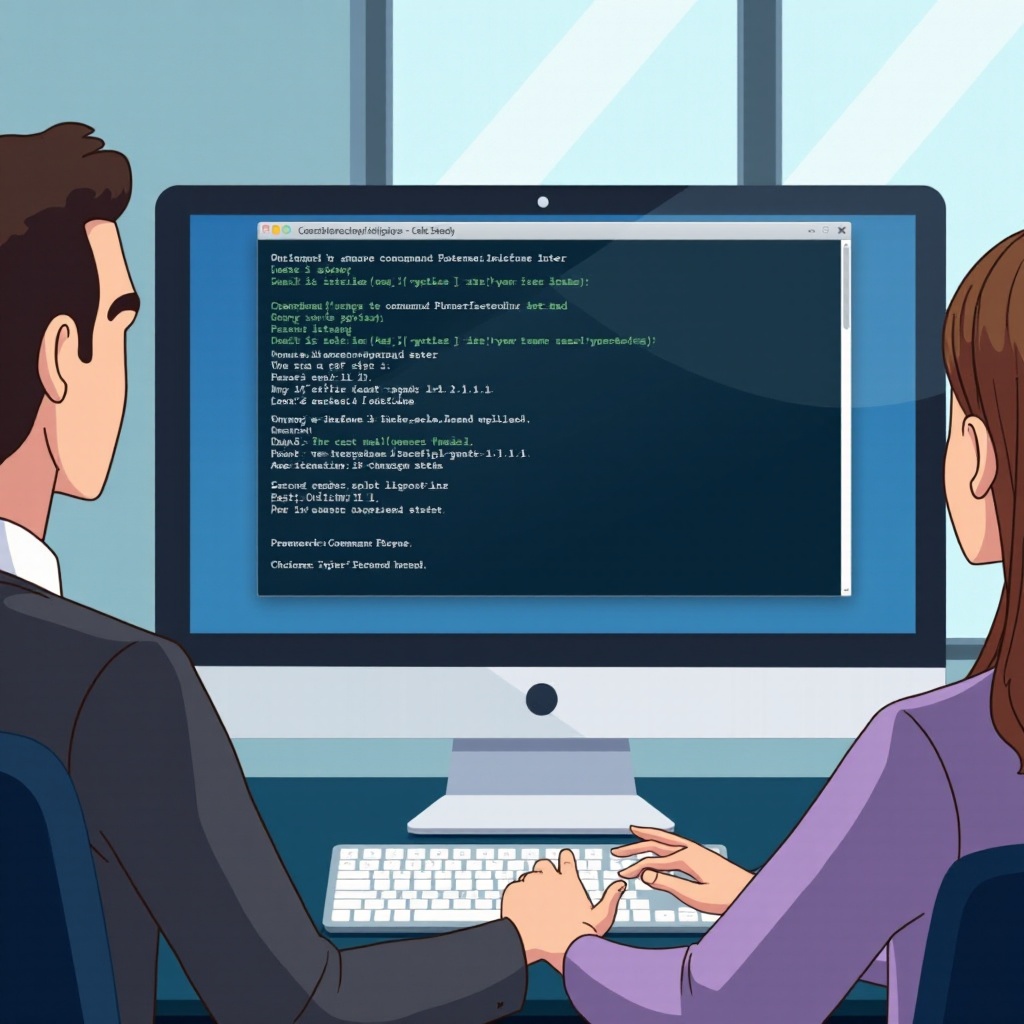
了解命令提示符
如果您是 CMD 新手,了解其在 Windows 中的角色至關重要。 CMD 被稱為命令行介面,允許用戶通過基於文本的命令執行任務。它比標準圖形介面更強大,提供了對系統功能的更多控制和靈活性。 CMD 可以管理文件、排除故障和修改帳戶設置,包括密碼。掌握 CMD 基本知識後,您將開啟一種新的計算機操作管理方法,從而實現更快、更有效的系統管理。
準備透過 CMD 更改 Windows 密碼
在進行密碼更改之前,一些準備工作會有所幫助。首先,確認您在 Windows 帳戶上具有管理員權限。缺乏這些權限可能會導致權限被拒絕的錯誤。其次,完成重要數據的備份,以防在過程中出現任何意外問題。最後,確保您當前的密碼可以輕鬆獲得,以緩解可能出現的任何挑戰。遵循這些準備步驟可確保在使用 CMD 更改密碼時獲得流暢的體驗。

使用 CMD 更改 Windows 密碼的分步指南
- 訪問 CMD:
- 按
Win + R打開“運行”對話框。 -
鍵入“cmd”並按
Enter。通過右鍵單擊 CMD 圖標並選擇“以管理員身份運行”來確保 CMD 以管理員權限運行。 -
查看可用用戶的命令:
- 輸入
net user並按Enter。 -
這將顯示計算機上的所有用戶帳戶,以確認目標用戶名。
-
更改密碼:
- 使用
net user [username] [newpassword],相應地替換[username]和[newpassword]。 -
按
Enter完成更改。 -
驗證密碼更改:
- 登出並使用新密碼重新登錄以驗證更改是否成功。
使用 CMD,您可以在兩分鐘內更改密碼,無需多窗口導航設置。
排除常見問題
此過程中的錯誤可能令人沮喪,因此了解如何解決它們是關鍵。如果 CMD 訪問被拒絕,請確保它以管理員身份運行。用戶名或密碼中的常見錯別字可能會導致錯誤。驗證您輸入的詳細信息以解決此問題。’找不到用戶名’ 錯誤通常指向 net user 命令中的拼寫錯誤。持續的問題可能需要系統重新啟動或查閱支持文件以解決複雜問題。
在更改密碼後提高計算機安全性
更新密碼是系統整體安全框架的一部分。啟用多因素身份驗證可在密碼被洩露時提供更高的安全性。定期進行系統更新以修補漏洞。開發難以猜測的強密碼,使用大小寫字母、數字和符號的組合。這些措施可以保護您的計算機,使其不易受到網絡威脅。

結論
通過 CMD 更改 Windows 密碼不僅關於便利性;它賦予您對設備安全措施的更大控制權。這些知識不僅限於更改密碼,它還讓您開啟更強大的系統管理能力之門。建立這些技能為您提供了一種可靠的方法來提高您的技術熟練度,同時保護您的數位資產。
常見問題
我應該多久更改一次 Windows 密碼?
建議每 60 到 90 天更改一次密碼,以增強安全性並防止未經授權的訪問。
如果忘記新密碼該怎麼辦?
您可以使用另一個管理員帳戶重設密碼。或者,使用 Windows 密碼恢復工具或進入恢復模式。
我可以通過 CMD 更改其他用戶的密碼嗎?
可以,只要您擁有管理員權限。使用 `net user [username] [newpassword]` 來更改其他用戶的密碼。