介紹
藍芽技術在當代的數位生活中扮演著無可替代的角色,讓使用者享受免接線的便利與高效。透過藍芽,電腦能與耳機、鍵盤、滑鼠等裝置進行無線連接。但在啟動藍芽功能時,不少使用者仍面臨挑戰。本文將引領您在不同作業系統上順利啟動藍芽,並解決常見問題,挖掘藍芽的最大潛力。
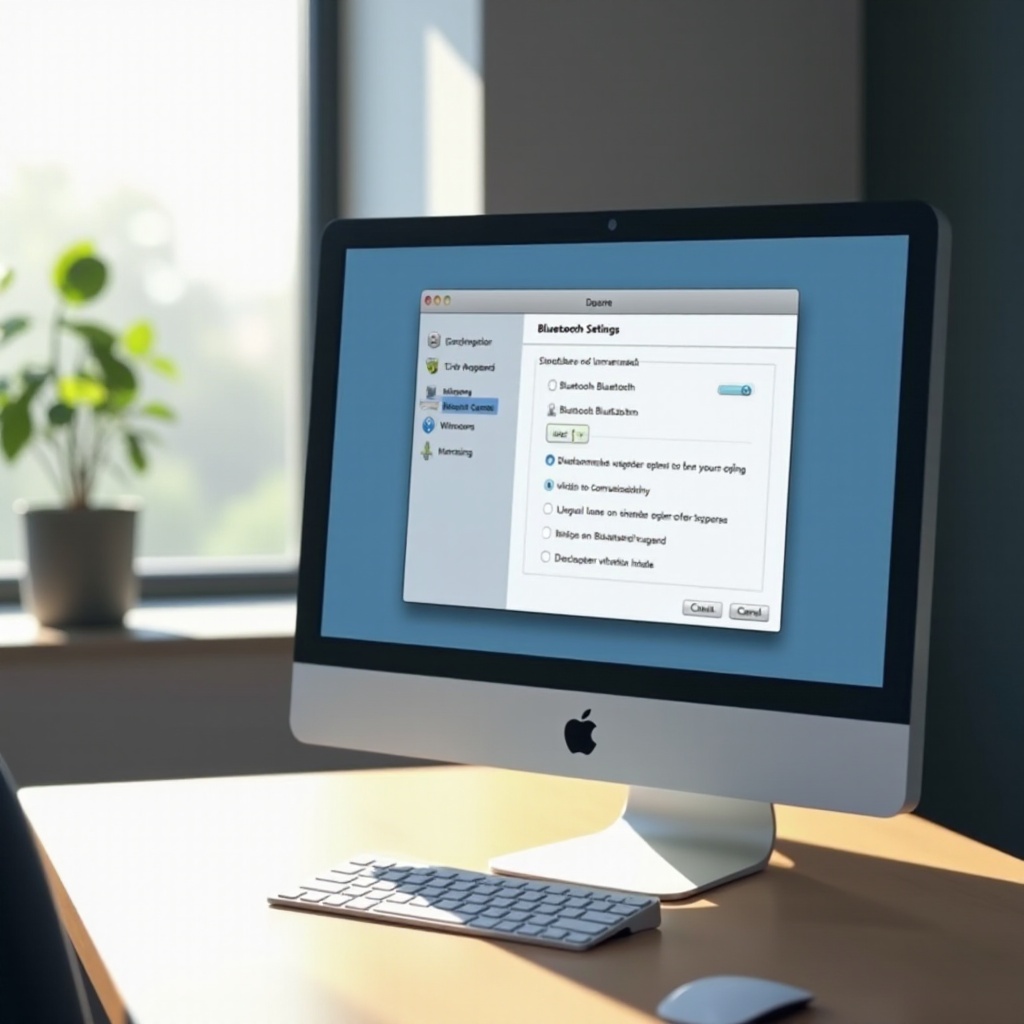
確認您的電腦是否支援藍牙
在進行詳細設置之前,確保您的電腦具備藍芽硬體是必不可少的。大多數新型電腦都配備了內建的藍芽模組,但若是較舊的型號,可能需透過外接藍芽適配器來實現支持。
- 開啟『裝置管理員』。
- 搜尋『藍牙』或『Bluetooth』標籤。
- 如果沒有找到,可能需要安裝驅動程式或配置USB藍芽適配器。
確認電腦的支援狀態後,我們就可以開始在不同的操作系統中啟用藍芽功能了。
在 Windows 電腦上啟用藍牙
Windows系統提供了直觀的藍牙啟用方式,只需幾個步驟即可完成。
- 打開『設定』應用程式,這是管理電腦功能的起點。
- 點擊『裝置』,然後點擊『藍牙和其他裝置』。
- 切換藍牙開關,以便開啟藍牙。
接下來,您可以使用『新增藍芽或其他裝置』的選項來配對新裝置。確保您的藍牙裝置處於可檢測模式,藉此快速連接。

在 Mac 電腦上啟用藍牙
Mac用戶通常可以在系統偏好設定中找到藍牙選項,方便進行設置。
- 點擊進入『系統偏好設定』。
- 進入『藍牙』選項,檢視當前的藍牙狀態。
- 若藍牙未開啟,點擊『開啟藍牙』。
此時,您可以瀏覽可用裝置並進行配對。簡便的用戶界面讓您輕鬆管理不同裝置間的連結。
常見問題與解決方案
即使設定過程看似簡單,使用者有時仍可能遇到棘手的問題。以下是一些常見的情況與解決方案,幫助使用者順利解決障礙。
-
藍牙不可使用或無法開啟: 檢查外部藍牙設備的電池電量,若有必要,重啟電腦或重新開啟藍牙服務。
-
裝置檢測不到: 確保藍牙設備處於檢測模式,增加配對次數來提高連接成功率。
-
連接不穩: 檢查驅動程式版本,並更新至最新版本,同時檢查是否有其他裝置造成干擾,影響信號穩定。
這些解決方案旨在幫助使用者重新獲得穩定而良好的連接體驗。

結論
藍牙技術不僅是連接的工具,更是提升我們生活和工作效率的最佳夥伴。透過正確的設定與問題排除,您可以充分發揮藍牙功能的潛力,讓數位生活變得更加輕鬆自在。由此,無論工作還是娛樂,都能享受到無障礙的使用體驗。
常見問題解答
如果我的電腦找不到藍牙功能怎麼辦?
首先確認您的電腦是否支援藍牙功能,使用裝置管理員檢查是否存在藍牙項目,並嘗試更新和安裝正確的驅動程式。
如何更新藍牙驅動程序?
您可以訪問電腦品牌的官方網站,下載最新的藍牙驅動程序,然後依照指示更新安裝。
為什麼我的藍牙裝置無法連接?
檢查裝置是否已進入配對模式,確保在距離範圍內,並排除其他干擾信號可能性。