如何解決 iPhone 連接電腦讀不到問題
介紹
面對 iPhone 在電腦上無法顯示的情況,許多使用者感到困擾。這不僅影響日常設備使用,更使資料同步和備份困難。本文提供詳細故障排除指南,協助迅速解決問題。
基本檢查步驟
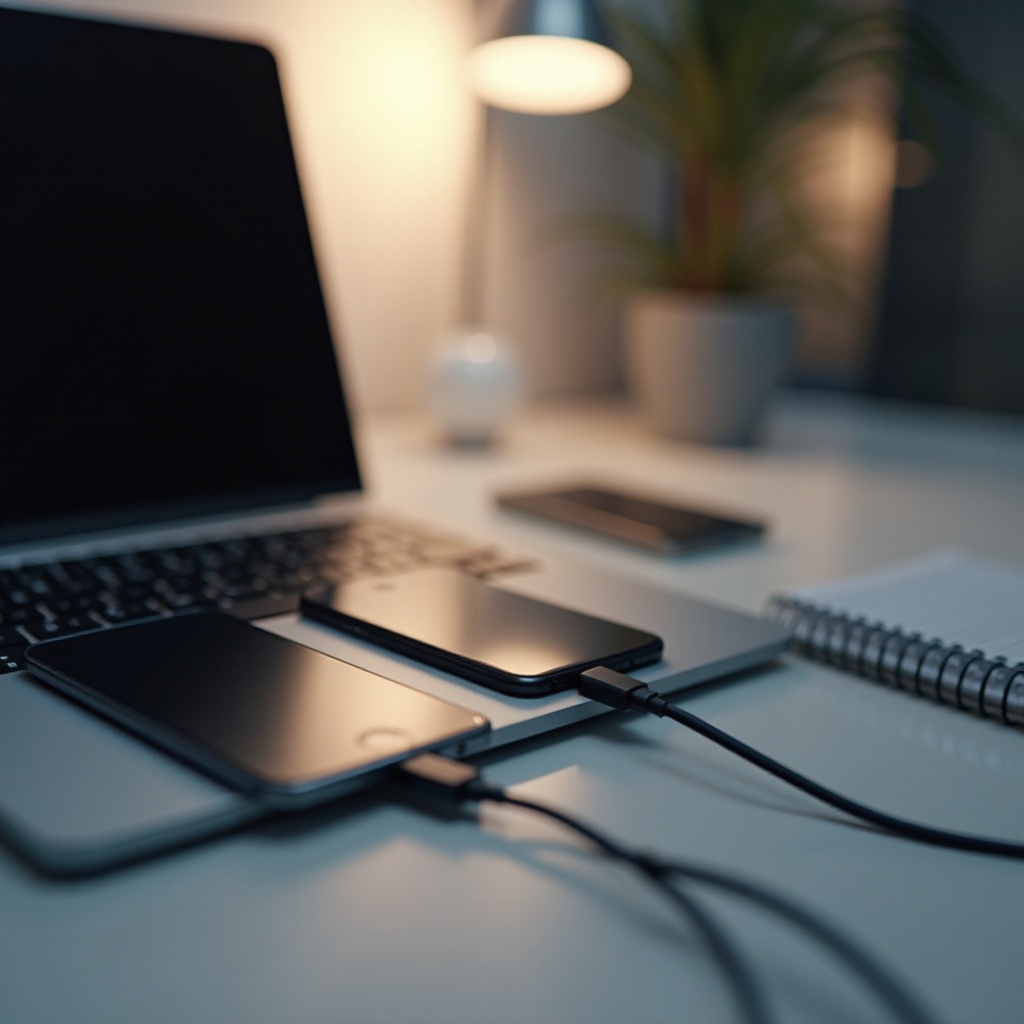
要處理 iPhone 讀不到電腦的問題,首先進行基本檢查,以確保硬件正常。
- 確認 USB 線材與接口:確保 USB 線材無損壞,嘗試不同接口以排除問題。
- 確保設備解鎖:iPhone 必須處於解鎖狀態並顯示主畫面。
- 更新 iOS 和 iTunes 版本:確認您的 iPhone 和 iTunes 為最新版本。
這些基本步驟能初步診斷硬件是否正常,若問題依然存在,需進一步分析可能的軟體問題。

軟體故障排除技巧
在硬體檢查無虞後,考慮軟體故障排除可能:
- 重啟設備與電腦:嘗試重啟 iPhone 和電腦,這有助於重設連接功能。
- 重裝或更新 iTunes:若 iTunes 運行不正常,嘗試重裝或更新。
- 檢查 iTunes 設置與授權:確認電腦已授權使用 iTunes。
軟體檢查有助於排除系統性錯誤,如問題未解,需檢查驅動程式及系統設置。
驅動程式及系統設置檢查
若步驟未解決問題,可能需要檢查驅動程式及系統配置:
- 更新 Windows 驅動程式:進入『設備管理員』更新驅動程式以確保最新。
- 確認 macOS 和 Windows 設定:檢查系統設置是否影響 USB 連接。
- 以管理員模式運行 iTunes:確保 Windows 上的 iTunes 有足夠權限。
完美的系統設置能有效解決連接問題,無礙於接下來的安全設置。
防火牆及安全軟體設置
安全軟體和防火牆可能局部限制iPhone使用:
- 暫時關閉防火牆:短期內關閉系統防火牆檢測影響。
- 調整安全軟體設置:允許 iTunes 通過安全軟體。
經過全面的分析和調整,若仍遇問題,考慮求助技術支援以獲取更精確解決方案。
結論
iPhone 無法顯示在電腦上原因多樣,本文提供詳盡檢查與修復步驟。大多數使用者可快速解決問題。若方案皆告無效,諮詢 Apple 支援為佳。
常見問題解答
iPhone為何無法顯示在我的電腦中?
可能的原因包括USB線損壞、接口問題或是授權設置不正確。檢查所有硬件並更新iOS和iTunes可能會解決問題。
如何正確更新Windows驅動程式?
進入『設備管理員』,找到相關設備,右擊進行驅動程式更新或重安裝以確保最新兼容性。
有哪些情況需要聯繫Apple官方支援?
如所有步驟皆無效,或是設備硬件出現物理損壞、故障,聯繫Apple支援可提供專業解決方案。