簡介
Netflix 的自動播放功能旨在讓觀眾持續投入觀看,但有時可能會影響您的觀影樂趣。雖然它的目的是提供無縫的集數接續或展示預告,卻可能不適合所有人。無論您是在節約數據、避免劇透還是純粹不喜歡連續播放,禁用自動播放可能是一個好的解決方案。這份綜合指南將帶您了解如何在各種電視平台上關閉自動播放。讓我們逐步重新獲得您的觀影體驗控制權。
了解 Netflix 自動播放
Netflix 使用自動播放以透過自動播放下一集或預告來提升用戶參與度。雖然它可能揭示新的內容,但有些觀眾可能覺得它令人分心甚至煩人。自動播放可能影響數據使用量,讓您的瀏覽混亂,或透露不必要的劇情細節。認識到這些潛在缺點可以幫助您理解為何可能更喜歡禁用它。調整設定將幫助您根據個人偏好策劃一個更適合的觀影環境。
現在我們已經拆解了自動播放的含義以及您可能想要關閉它的原因,讓我們探討一下如何在 Smart TV 到流媒體設備的不同電視平台上禁用它。
在各種電視平台上禁用自動播放
如何在 Smart TV 上關閉自動播放
- 打開 Netflix 應用程式:
-
在您的 Smart TV 上找到並啟動 Netflix。
-
導航至個人資料與偏好設定:
- 使用您的遙控器在 Netflix 首頁上找到您的個人資料圖標。
-
選擇“個人資料與家長控制”。
-
調整自動播放設定:
- 在您的個人資料中找到“播放設置”。
-
取消勾選“在所有設備上自動播放系列中的下一集”框。
-
保存更改:
- 保存這些設定以確保自動播放在您的個人資料中被禁用。
在流媒體設備上關閉自動播放
流媒體設備通常需要特定步驟:
- Roku:
- 在您的 Roku 上訪問 Netflix。
- 如同在 Smart TV 上,導航至您的個人資料設定。
-
按照相同步驟禁用自動播放。
-
Apple TV:
- 在 Apple TV 上打開 Netflix。
- 前往個人資料設定以調整觀影偏好。
-
關閉自動播放類似於 Smart TV 上的過程。
-
Amazon Fire TV:
- 在 Fire TV 上進入 Netflix。
- 在您的個人資料中找到播放設置。
- 禁用劇集的自動播放。
要使更改在各設備上生效,在任何您有 Netflix 內容訪問的地方重複這些步驟。接下來,我們將研究如何在瀏覽器和移動應用程式中調整這些設定。
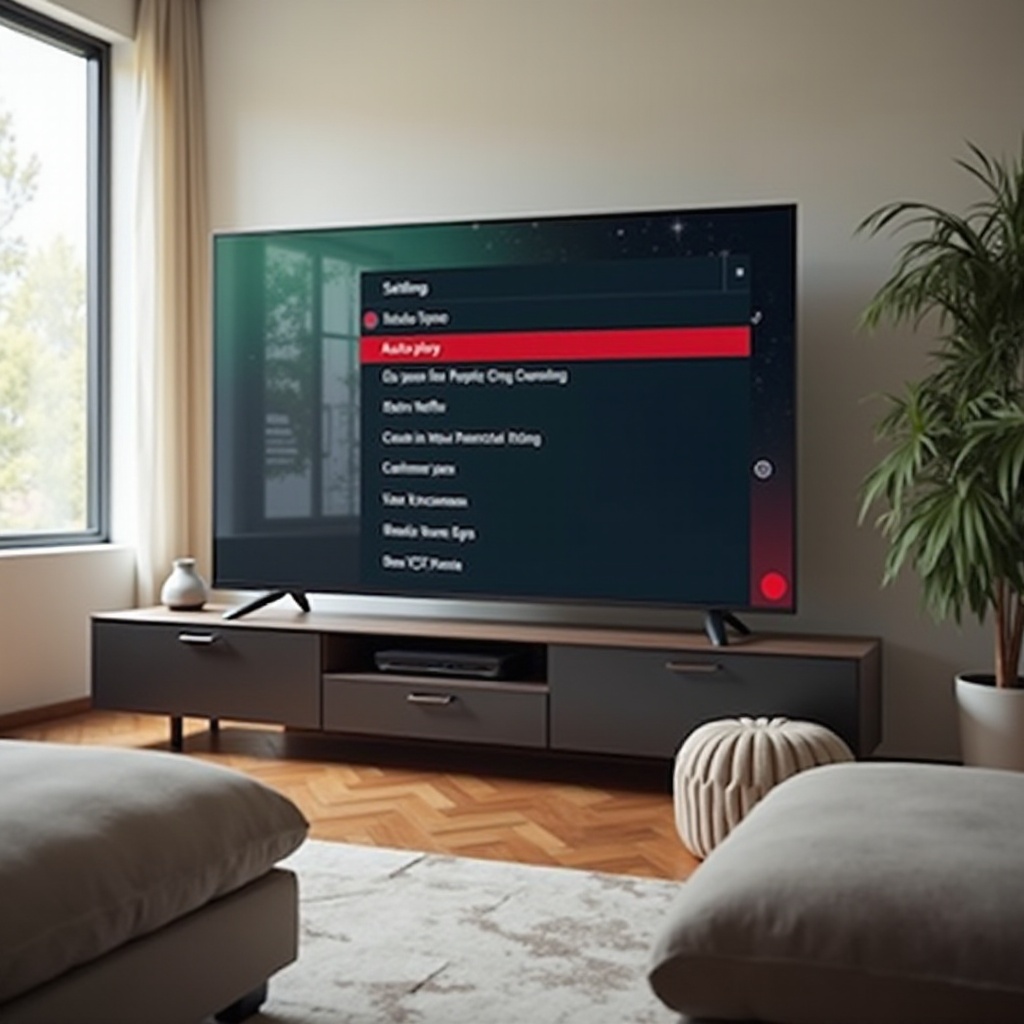
調整瀏覽器和移動應用程式上的自動播放設定
要透過網絡瀏覽器更改自動播放設定:
- 造訪 Netflix:
- 透過任何網絡瀏覽器登入您的 Netflix 賬戶。
-
選擇您希望修改的個人資料。
-
訪問播放設置:
- 點擊您的個人資料圖標。
- 在“賬戶”下,找到並展開“個人資料與家長控制”。
-
選擇播放設置旁的“更改”。
-
關閉自動播放:
- 取消勾選“在所有設備上自動播放系列中的下一集”。
- 保存這些變更。
在移動應用程式上調整設定略有不同,但遵循相似原則:
- 啟動 Netflix 移動應用程式:
- 在應用程式中點擊您的個人資料圖標。
-
訪問“賬戶”,將您重定向到瀏覽器界面。
-
修改播放設置:
- 遵循瀏覽器步驟關閉自動播放。
這些調整應全面管理大多數設備上的自動播放。不過,如果您遇到問題,我們將在下一步討論常見的故障排除方法。
故障排除常見問題
如果禁用自動播放未能生效,可以考慮以下步驟:
- 個人資料同步:確保在所有設備上登入正確的個人資料。
- 重新啟動設備:設備緩存可能存儲舊設定,因此重啟您的電視或流媒體設備以刷新。
- 更新 Netflix 應用程式:在應用商店中檢查可能解決持續播放問題的更新。
如果問題仍然存在,聯繫 Netflix 支持可能會提供更深入的解決方案。
結論
在 Netflix 上禁用自動播放讓您可以根據您的喜好調整觀影體驗。無論是在 Smart TV、流媒體設備還是瀏覽 Netflix,設置自動播放設定是個人化觀影旅程的關鍵。從管理觀影速度到控制數據消耗,改變這些設定意味著您的觀影習慣真正成為您的所有。
常見問題
如何在我的三星電視上關閉自動播放?
請遵循智能電視指南。打開 Netflix,進入個人資料設置,調整適用於三星電視的播放設置。
為什麼我關閉自動播放後,它又會重新開啟?
這可能是由於未保存的設置、不正確的個人資料或應用問題。請確保設置已保存,個人資料已對齊,如有需要,請進行故障排除。
我可以在 Netflix 上自定義每個個人資料的自動播放設置嗎?
可以,自動播放設置可以為每個個人資料量身定制,使家庭成員可以擁有他們的偏好設置。