介紹
在當今數位時代,我們的行動裝置往往兼具個人檔案的功能,捕捉具有重要價值的時刻和資訊。iPhone,尤其如此,充當迷你錄音室,記錄無數的語音備忘錄和音訊文件。將這些錄音管理和轉移到電腦上,不僅對於釋放設備空間至關重要,還可以使用更高級的軟體安全儲存和潛在地編輯錄音。擁有可靠的方法來促進這一轉移,確保您的數據保持安全、可訪問和有序。探索這些方法,了解它們如何簡化和增強您的數位管理技能。

了解轉移錄音的重要性
雖然釋放iPhone內部存儲空間是一個將錄音轉移到電腦的實用理由,但這遠不是唯一理由。一旦我們考慮到這些錄音的不可替代性,數據的安全性就變得至關重要,因為這些錄音可能包含個人、有情感或專業資訊。將您的錄音備份到電腦,不僅可以防止意外刪除,還可以輕鬆編輯和分發。而且,電腦提供了增加的存儲空間和高級的軟體功能,提供了一個更全面的平台來管理和保存您的錄音。因此,掌握一些可靠的傳輸技巧對於任何想要保護其寶貴音訊文件的人來說都是必不可少的。
轉移iPhone錄音的方法
有幾種技術可以將您的錄音從iPhone轉移到電腦,每種方式提供獨特的好處和功能。無論您是依賴AirDrop的Mac用戶,還是使用跨平台解決方案,如iCloud、iTunes或Finder,每種方法都有其優勢。您的選擇可能取決於個人偏好或技術設置。熟悉這些方法,以便您可以選擇最適合您需求的方法。
為Mac用戶使用AirDrop
對於Mac用戶來說,AirDrop提供了一種無縫且無線的方法,將錄音從iPhone傳輸。您可以輕鬆實現以下操作:
- 確保您的iPhone和Mac均已連接Wi-Fi並啟用藍牙。
- 在iPhone上啟動Voice Memos應用程式,並選擇所需的錄音。
- 點擊共享圖標並選擇AirDrop作為您的共享選項。
- 您的Mac將出現在AirDrop選項下。選擇它將文件直接傳輸到您的下載資料夾。
這種方法非常有效,因為它不用電纜,並且在Apple設備之間建立了一個簡單的無線連接。然而,它是Apple生態系統專有的,因此如果您與Windows PC交互,則需要替代方法。
通過iCloud Drive進行轉移
使用iCloud Drive提供了一種靈活的方法,通過互聯網無縫同步和傳輸錄音,使它們可以在所有設備間訪問。遵循以下步驟,以充分利用它的潛力:
- 驗證您的iPhone已登錄iCloud且啟用了iCloud Drive選項。
- 打開Voice Memos應用程式,選擇錄音,並點擊共享按鈕。
- 選擇‘保存到文件’,並選擇iCloud Drive作為保存目標。
- 在您的電腦上,通過瀏覽器或者在Mac上的Finder訪問iCloud Drive,您的錄音將可用。
此方法縮小了物理轉移的麻煩,並自動同步您的文件。然而,對互聯網連接的依賴和iCloud存儲的消耗是需要考慮的因素。
使用iTunes或Finder進行直接傳輸
當偏好物理連接時,使用iTunes或Finder提供了一種簡單而可靠的傳輸解決方案。
使用macOS Catalina及更高版本的Finder進行傳輸
對於macOS Catalina或更新版本的Mac用戶,Finder取代iTunes進行設備管理:
- 使用USB電纜將iPhone連接到您的Mac。
- 打開Finder並在“位置”部分選擇您的設備。
- 導航到“文件”選項卡,然後將錄音從Voice Memos應用程式拖放到您計算機上的目標文件夾。
此方法提供了對文件管理的直接控制,適合那些熟悉Finder界面的人。
在Windows上使用iTunes
Windows用戶可以依賴iTunes作為文件傳輸的主要界面:
- 使用USB電纜將iPhone連接到Windows電腦。
- 打開iTunes並單擊左上角的設備圖標。
- 訪問“文件共享”並選擇“Voice Memos”。
- 選擇您希望轉移的錄音,然後點擊‘保存到’來確定在PC上的下載位置。
iTunes功能強大,確保數據在從iPhone到Windows設備的傳輸過程中既不丟失也不錯位。
探索第三方應用程式
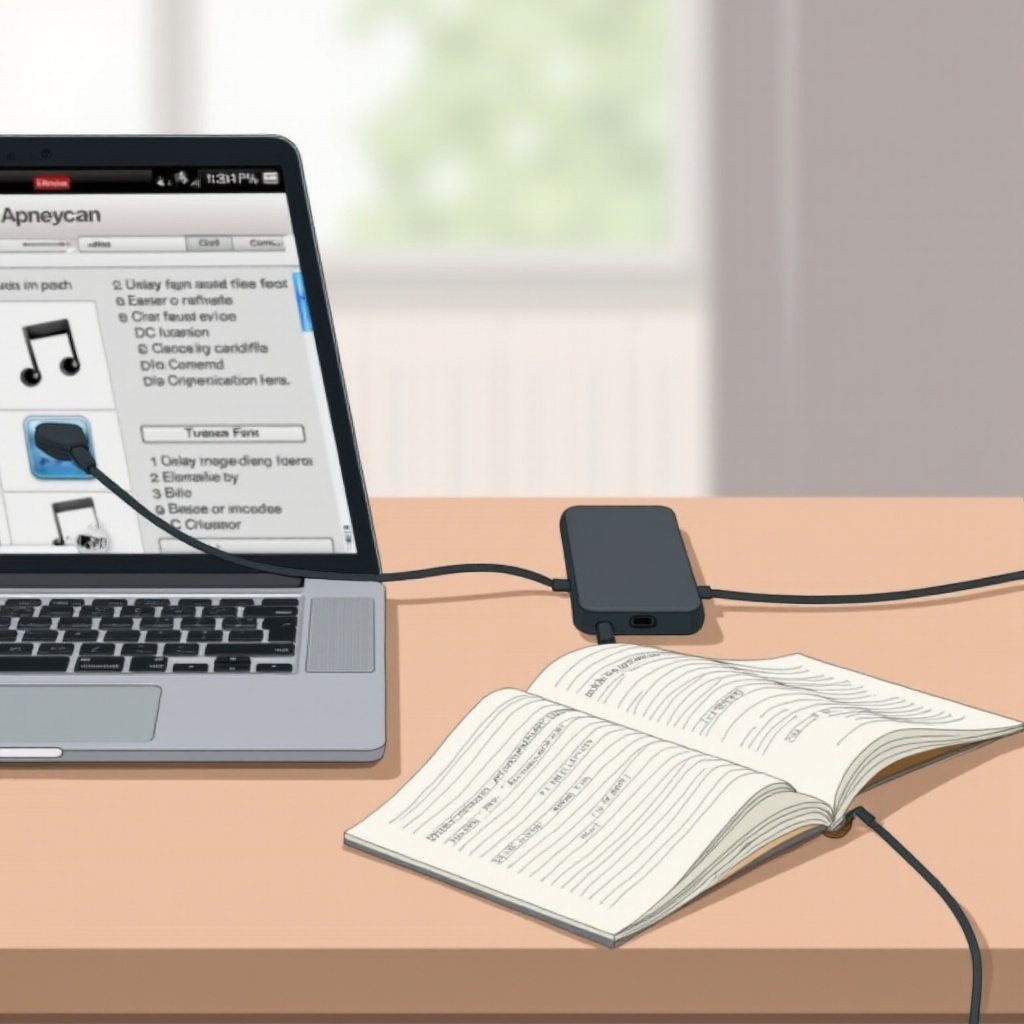
除了蘋果的原生應用程式外,還有幾種第三方選擇,例如AnyTrans或iMazing,通過提供更靈活的管理選項來增強傳輸解決方案。
這些應用程式允許用戶將設備連接到計算機並使用例如拖放操作等功能進行轉移。全面的格式支持和超過原生選項的功能通常使它們成為一種受歡迎的選擇。從可靠的來源獲取這些應用程式對於減少第三方解決方案中固有的安全風險是至關重要的。
常見問題的故障排除
在傳輸文件時,使用者可能會面臨挑戰。這裡是如何解決您可能遇到的典型問題:
- AirDrop問題:確保兩台設備均啟用了藍牙和Wi-Fi,並且在距離範圍內。如果問題持續存在,重新啟動設備通常可以解決問題。
- iCloud同步問題:確認兩台設備使用相同的Apple ID,並檢查iCloud設置是否有足夠的存儲容量。
- 設備識別問題:確保您的軟件已更新。不同的電纜或USB端口可能會解決任何連接問題。
通過掌握這些故障排除技巧,您確保流暢的文件傳輸體驗,保持您的工作流程不間斷。
結論
將iPhone錄音轉移到電腦不僅保護您的珍貴文件,還提升了其可用性。無論是通過AirDrop、iCloud、iTunes、Finder還是第三方工具,各種方法都能滿足您的特定需求。每種方法提供獨特的優勢,但偶爾會出現的挑戰可通過知識和預見性來解決。通過掌握這些傳輸技術,您將有能力維持一個多功能且高效的數位生態系統。
常見問題
如何確保我的錄音安全備份?
使用iCloud進行定期備份,同時將文件傳輸到您的計算機。考慮使用額外的外部硬盤來安全保存額外的副本。
如果iCloud未同步我的語音備忘錄,我該怎麼辦?
確認iCloud儲存空間充足,確保兩台設備使用相同的Apple ID,並在設定中確認iCloud Drive已啟用。
使用第三方應用程序有風險嗎?
是的,風險包括數據隱私問題和潛在的惡意軟件。請始終從可靠的來源下載並查看用戶反饋。