Introduction
隨著數位相機和智能手機透過照片收集我們珍貴的回憶,找到一種方便的方式來存儲和傳輸這些圖像變得至關重要。將照片從電腦傳輸到閃存驅動器提供了一個實用的解決方案,無論是備份、分享,還是僅僅為了釋放設備空間。本指南將一步步帶您完成整個過程,確保從像素到便攜的順利過渡。掌握這些步驟和潛在的故障排除提示後,您將能夠輕鬆處理數位影像。
Understanding Flash Drives
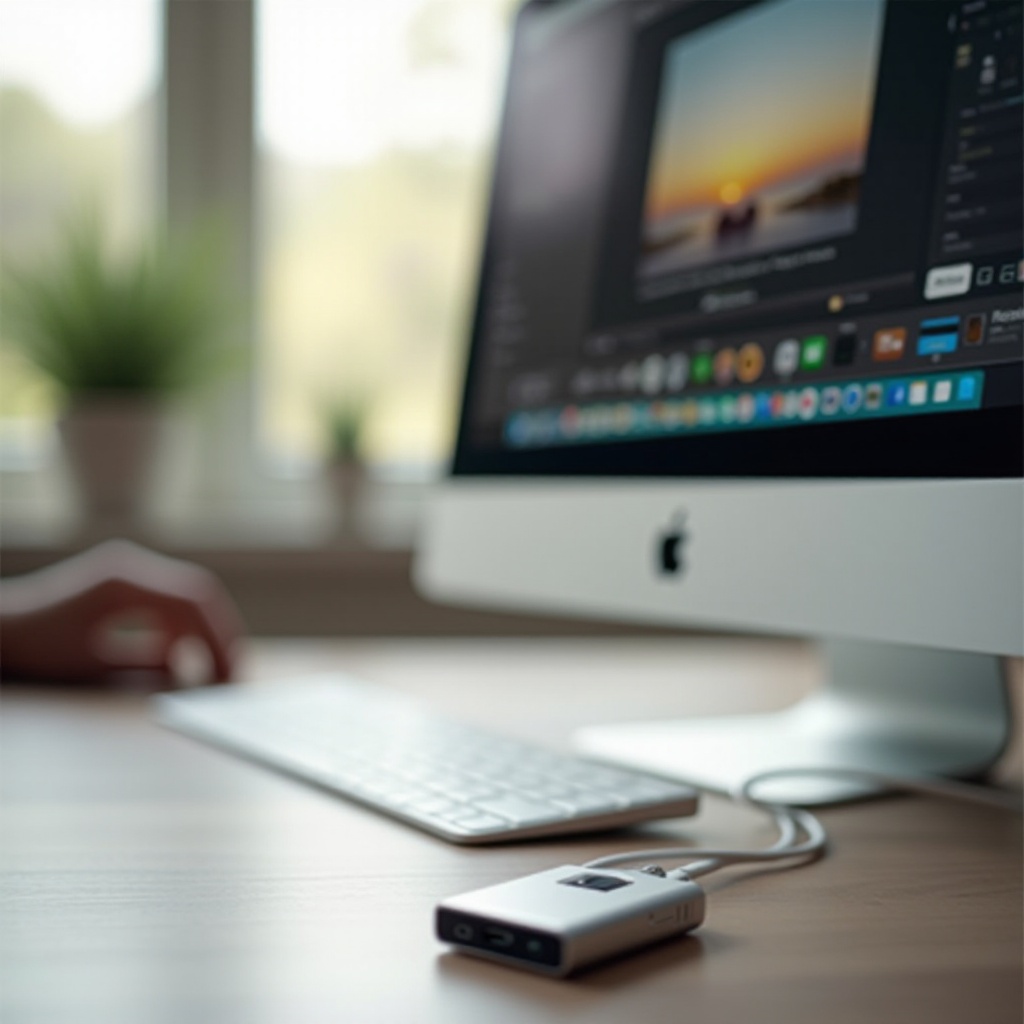
在深入了解傳輸過程之前,了解閃存驅動器的基本功能和優勢是有益的。這些緊湊的儲存設備通常被稱為USB驅動器或拇指驅動器,提供了顯著的好處。由於體積小、容量大且與大多數現代設備兼容,它們被視為儲存數據的高效便攜手段。理解閃存驅動器的工作原理不僅可以幫助避免問題,還能確保您優化其用於數據管理的使用。

Preparing Your Computer and Flash Drive
準備工作是成功傳輸的關鍵。確保您的閃存驅動器與電腦兼容。大多數設備將與USB 2.0或3.0端口一起使用,但較新的電腦可能提供USB-C端口,因此可能需要一個轉接器。同樣重要的是檢查閃存驅動器的存儲容量。通過在文件資源管理器中右鍵點擊驅動器並選擇“屬性”來驗證可用空間。此外,在插入後,確認電腦能檢測到閃存驅動器,方法是檢查其在文件資源管理器中的顯示。這些準備工作將為您的傳輸過程奠定堅實的基礎。

Step-by-Step Guide to Transferring Pictures
現在您的設備已準備就緒,請按照以下步驟轉移照片:
Connecting the Flash Drive to Your Computer
- 將閃存驅動器插入可用的USB端口。
- 等待您的電腦識別設備。可能會有通知或聲音提示此連接。
Selecting Pictures to Transfer
- 導航到您打算傳輸的照片文件夾。
- 按住“Ctrl”鍵並點擊所需文件以選擇單個圖像。要批量傳輸,按“Ctrl + A”選擇所有項目。
Choosing Between Drag-and-Drop and Copy-Paste
- 拖放方法:
- 在單獨的窗口中打開閃存驅動器文件夾。
-
將選定的照片從電腦文件夾拖到閃存驅動器文件夾。
-
複製粘貼方法:
- 右鍵點擊選定的照片並點擊“複製”。
- 打開閃存驅動器的文件夾,在文件夾內點擊右鍵,然後選擇“粘貼”。
傳輸文件後,請記住安全移除閃存驅動器以保持數據的完整性。
Verifying the Transfer Process
傳輸後,驗證照片是否正確複製是至關重要的。打開閃存驅動器查閱所有文件,確保沒有遺漏或損壞。這一預防步驟通常能拯救您免於丟失或損壞文件的失望。如果發現問題,只需重複傳輸步驟來糾正任何問題。
Troubleshooting Common Issues
雖然文件傳輸通常順利進行,但可能會出現小問題。以下是常見問題的解決方案:
-
未識別到閃存驅動器:確保連接完整。或者,嘗試不同的端口或重新啟動電腦。
-
空間不足:如果閃存驅動器空間不足,考慮使用更大容量的驅動器或傳輸較少文件。
-
文件損壞:務必安全彈出閃存驅動器以防止數據丟失。
Conclusion
將珍貴照片轉移到閃存驅動器的簡單任務可以大大提升您的數據管理策略。借助此處概述的基本步驟和解決方案,您可以自信地妥善保管回憶,並高效組織數位存儲。無論是為了保護還是分享,您的圖像都將隨時可用,並為將來的使用保存。
常見問題
如何知道我的隨身碟是否已滿?
打開「檔案總管」,右鍵點擊隨身碟圖示,選擇「屬性」。一個視窗會顯示已使用和剩餘空間,以確認是否已滿。
如果我的隨身碟無法識別,我該怎麼辦?
重新插入隨身碟,嘗試其他USB端口,或重新啟動電腦。如果識別問題仍然存在,請檢查是否需要更新驅動程式。
我可以用相同的方法傳輸其他類型的文件嗎?
是的,這種方法適用於許多文件類型,包括文件、視頻和音樂。可以使用拖放或復制粘貼來轉移任何數字文件。