引言
查詢電腦規格是管理和升級設備的一項重要技能。不論是購買新設備前確認需求,還是優化現有系統的性能,了解硬體規格是不可或缺的。本文將介紹如何在不同系統中查詢電腦規格,以便您能夠迅速獲取所需的信息。

為什麼查詢電腦規格很重要?
了解電腦的具體配置能讓您更自信地面對升級硬體或解決性能問題。無論是為了購買新的軟體,還是改善目前使用體驗,掌握電腦的硬體資訊都能幫助您做出更好的決策。不僅能夠精準評估當前的設備狀態,還可以為未來的升級計劃提供依據。

Windows系統:如何查看電腦規格
在Windows系統中,有多種方法可以輕鬆獲取電腦的詳細資訊。這些方法可以幫助您在短時間內掌握電腦的關鍵性能參數。
- 使用設定介面:
- 按下 ‘Windows + I’ 打開設定。
- 點擊 ‘系統’ 並選擇 ‘關於’。
-
在此處,您可以看到設備名稱、處理器、記憶體(RAM)及系統類型。
-
使用系統控制面板:
- 在開始菜單中搜索 ‘控制面板’ 並打開。
- 點擊 ‘系統和安全’,然後選擇 ‘系統’。
-
顯示的頁面上會有設備名稱、處理器類型及RAM等資訊。
-
借助命令提示字元(CMD):
- 在開始菜單中搜索 ‘CMD’ 並以系統管理員身份運行。
- 輸入
systeminfo並按下Enter鍵。 - 您將見到詳細的系統資訊,包括作業系統版本、處理器及網路配置。
轉至macOS系統後,我們將了解如何查看Mac電腦的詳細規格。
macOS系統:如何查看電腦規格
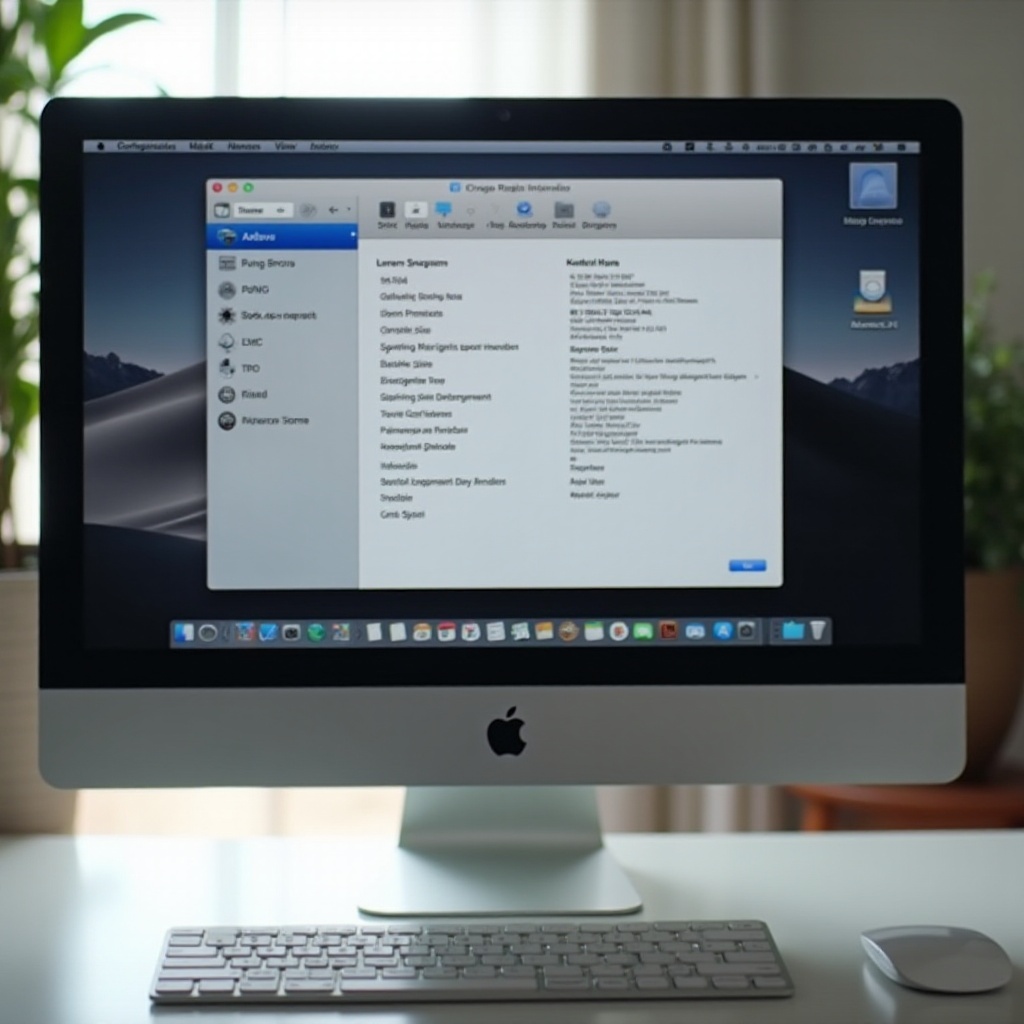
在Mac電腦上查詢系統規格相對簡單且直觀。這裡有幾個步驟幫助您輕鬆獲取所需資訊。
- 使用關於本機:
- 點擊屏幕左上角的 ‘Apple標誌’。
- 選擇 ‘關於本機’。
-
您將看到Mac型號、處理器、記憶體和圖形卡等資訊。
-
使用系統報告:
- 在 ‘關於本機’ 中,點擊 ‘系統報告’。
- 提供詳細的硬體、網路及軟體資訊,並有更多選項供深入查詢。
接下來,我們來探討如何在Linux系統中查看電腦的硬體規格。
Linux系統:如何查看電腦規格
Linux以其強大的命令行工具而聞名,這些工具使查詢硬體資訊變得更加簡單方便。
- 使用常用指令:
lscpu可獲取CPU相關資訊。free -h用於查看記憶體使用情況。-
lsblk用於查看連接的存儲設備。 -
發行版附帶的系統工具:
- 許多Linux發行版提供圖形化工具,例如Gnome的 ‘系統監視器’ 和 KDE的 ‘信息中心’。
在不同的操作系統上查看硬體資訊之後,讓我們進一步瞭解如何使用第三方工具來獲得這些資訊。
使用第三方工具查詢
第三方工具能夠提供更詳細的硬體資訊,讓您能夠深入了解電腦的性能。
- 推薦工具包括CPU-Z(Windows)、Speccy(Windows)、iStat Menus(Mac)以及硬體監控(Linux)。
- 這些工具不僅具有友好的用戶界面,還提供專業的系統分析報告,易於使用和理解。
用完這些工具後,來看看如何解讀我們的電腦規格。
解讀你的電腦規格
獲取資訊後,解讀這些規格可以協助您做出最合適的升級方案。以下是對一些常見硬體規格的簡要解釋:
- CPU(中央處理器):主頻越高,性能增強越明顯。
- RAM(記憶體):容量大有助於提高多任務性能,尤其在同時運行多個應用程式時。
- 硬碟:SSD較HDD速度更快,通常是提升性能的最佳選擇。
判斷規格是否符合需求
- 辦公用戶:通常需要至少4GB RAM和雙核或更高的處理器。
- 遊戲用戶:推薦8GB或更高的RAM和四核或以上的處理器。
掌握這些硬體知識後,升級或調整電腦性能將更容易。隨著需求的變化,您的選擇也應該相應調整。
結論
了解如何查詢和解讀電腦規格是保持設備性能優異的關鍵。無論您使用哪種操作系統,本文提供的方法都能幫助您迅速獲取所需資訊,確保您的電腦始終處於最佳狀態。
常見問題解答
如何定期檢查我的電腦規格?
建議每半年檢查一次電腦規格,以確保系統運行良好,性能不斷更新。
如果發現硬體不足該怎麼辦?
根據您的需求提升相關硬體,如增加RAM或使用更快的SSD,來改善整體性能。
使用第三方工具查詢電腦規格是否安全?
選擇可信賴的工具並從其官方網站下載,這樣查詢過程會更安全。