介紹
將照片從手機轉移到電腦有時會顯得很繁瑣。我們中的許多人在移動設備上儲存了大量的數位生活記憶,然而管理和分享這些回憶是至關重要的。無論您是iPhone還是Android用戶,將手機照片連接到電腦都是有效管理照片的關鍵。本指南提供了各種方法的清晰分步指導,包括使用雲服務、USB數據線和第三方應用程式。我們還會介紹管理照片庫的最佳做法以及常見問題的排除方法。那麼,讓我們一起深入探討,讓照片轉移不再麻煩!

iPhone用戶的分步指南
iPhone用戶有幾個將照片轉移到電腦的選擇。讓我們探索三種不同的方法。
使用iCloud Photos
- 確保您的iPhone已連接到Wi-Fi。
- 在iPhone上打開設定。
- 點擊頂部的名字,然後選擇iCloud。
- 點擊照片並啟用iCloud Photos。
- 在電腦上打開網頁瀏覽器並訪問iCloud.com。
- 使用您的Apple ID登入。
- 點擊照片並瀏覽要下載的照片。
- 選擇並下載照片到您的電腦。
使用USB數據線傳輸照片
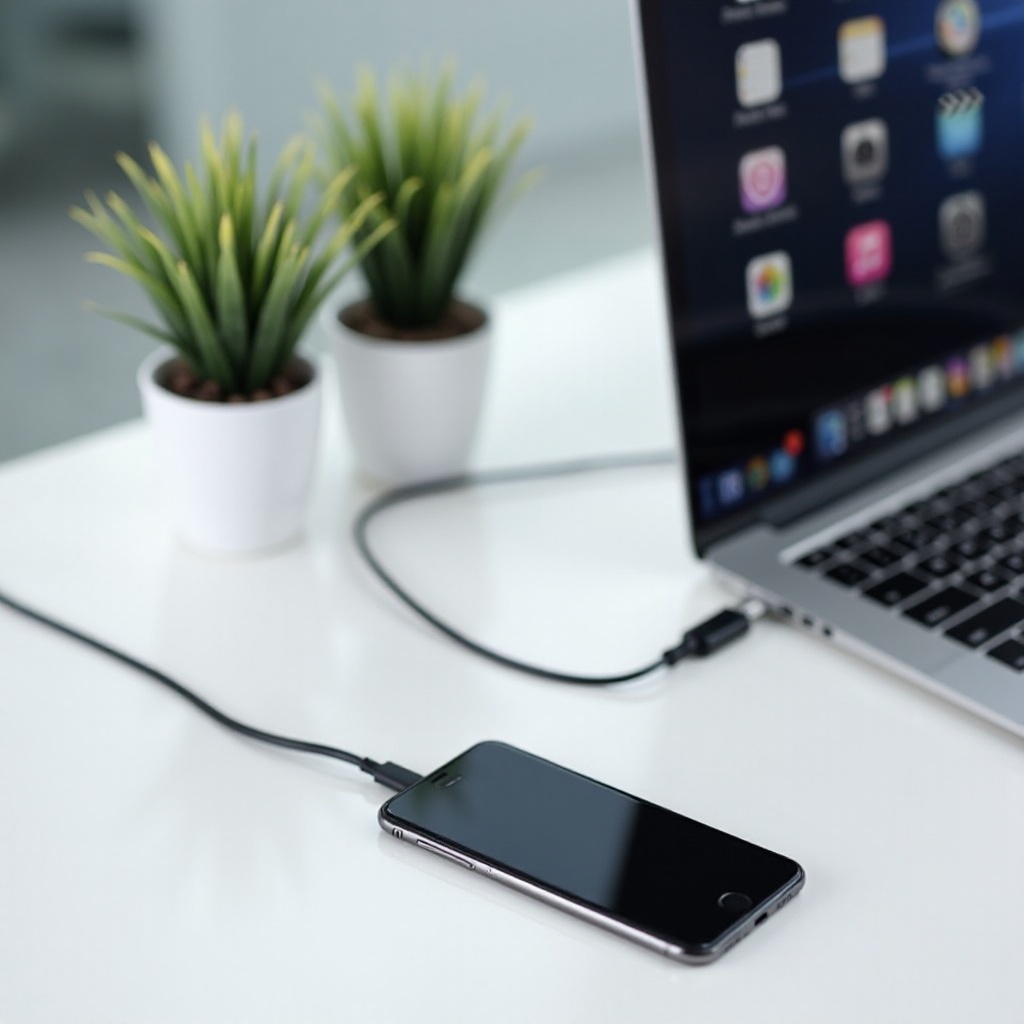
- 使用USB數據線將iPhone連接到電腦。
- 在iPhone上會出現提示,點擊信任這台電腦。
- 在電腦上,打開照片應用(Windows或Mac)。
- 選擇導入並選擇要傳輸的照片。
- 點擊導入所選項目。
使用第三方應用程式
各種應用程式可以幫助您將照片從iPhone傳輸到電腦。
- 下載並安裝可靠的應用程式,如Google Photos、Dropbox或OneDrive至您的iPhone。
- 將您的照片上傳到應用程式中。
- 在電腦上安裝相同的應用程式。
- 打開應用程式並用相同的帳號登入。
- 從應用程式下載上傳的照片到您的電腦。
如您所見,iPhone用戶有多種有效的方法來確保照片備份並在電腦上訪問。接下來,讓我們探討Android用戶的操作過程,同樣提供了便利和靈活性。

Android用戶的分步指南
Android用戶也有幾個選擇將照片轉移到電腦。讓我們看看三種有效的方法。
使用Google Photos
- 確保您的Android手機已連接到Wi-Fi。
- 在手機上打開Google Photos應用程式。
- 點擊您的個人資料圖標並選擇備份和同步。
- 確保備份和同步的切換開關已開啟。
- 在電腦上打開網頁瀏覽器並訪問photos.google.com。
- 用您的Google帳戶登入。
- 瀏覽您的照片並下載您要到電腦上的照片。
使用USB數據線傳輸照片
- 使用USB數據線將Android手機連接到電腦。
- 在手機上會出現通知。從選項中選擇文件傳輸。
- 在電腦上,進入文件瀏覽器(Windows)或Finder(Mac)。
- 打開您的Android設備的存儲空間。
- 定位並選擇要傳輸的照片。
- 複製、粘貼或拖放照片到您的電腦。
使用第三方應用程式
有多種應用程式可以幫助您將照片從Android傳輸到電腦。
- 下載並安裝可靠的應用程式,如Dropbox、OneDrive或Google Drive到您的Android設備。
- 將您的照片上傳到所選應用程式中。
- 在電腦上安裝相同的應用程式。
- 打開應用程式並用相同的帳號登入。
- 從應用程式下載上傳的照片到您的電腦。
無論您是使用iPhone還是Android設備,這些步驟均友好且簡單。現在您的照片已成功轉移,是時候考慮最佳做法以確保您的照片庫保持有序和良好維護。
管理您的照片庫的最佳做法
有效管理照片庫對於保持收藏的整潔和可訪問性是很重要的。
自動整理照片
- 使用如Google Photos或Apple Photos這樣具有自動排序功能的應用程式。
- 利用如相簿或標籤之類的功能,按事件、日期或人員來分類您的照片。
定期備份您的照片
- 養成經常備份照片到諸如iCloud、Google Drive或Dropbox之類雲服務的習慣。
- 設置自動備份以防止數據丟失。
刪除不必要的照片
- 定期審查並刪除模糊、重複或無關的照片。
- 使用可幫助您識別重複照片並清理存儲空間的應用程式。
有效的照片管理不僅有助於保持您的庫有序,還確保您不會用盡存儲空間。即便擁有最佳做法,有時也可能會出現問題。讓我們來看看一些常見問題及其解決方案。
常見問題排查
即便使用最佳方法,您也可能面臨一些挑戰。讓我們來看看常見的問題及其解決方案。
連接問題
- 當使用雲服務時,確保您的手機和電腦連接到相同的Wi-Fi網絡。
- 檢查USB數據線是否正常,並嘗試另一個端口。
存儲限制
- 如果用盡了空間,升級您在iCloud或Google Drive上的存儲計畫。
- 使用外接硬碟來存儲大容量的照片集合。
照片缺失
- 檢查是否已啟用備份和同步或iCloud Photos。
- 確保您在設備上搜尋正確的文件夾或相簿。
處理這些常見問題確保照片傳輸過程保持順利無障礙。按照這些解決方案,有效解決連接、存儲和訪問的挑戰。
結論
連接手機照片到電腦不應該是個挑戰。通過正確的方法,如使用雲服務、USB數據線或第三方應用程式,您可以輕鬆管理照片庫。記住要遵循最佳做法以整理、備份和刪除照片來保持收藏整潔。如果出現問題,故障排除提示可以幫助解決常見的連接、存儲和照片遺失問題。遵循這本全面指南,您將確保珍貴的記憶能被安全地轉移和妥善維護。
常見問題
如何確保在傳輸過程中照片保持高品質?
要保持高品質,請使用提供全解析度傳輸的可靠應用程式,例如 **iCloud Photos** 或 **Google Photos**。避免在傳輸過程中壓縮圖片。
如果我的電腦無法辨識我的手機怎麼辦?
首先,確保您的 USB 線和端口正常運作。如有需要,重新啟動您的手機和電腦並重試。如遇進一步問題,請檢查手機設定或參考製造商的支援。
有沒有不用線材就能安全傳輸照片的方法?
當然有!像 **iCloud**、**Google Photos** 和 **Dropbox** 等雲端服務提供安全的無線傳輸選項。這些服務使用加密來確保照片在傳輸過程中的安全。