介紹
文件數位化是現代辦公和個人生活中不可或缺的一環。了解如何將實體文件掃描到電腦,能有效提升您的數位管理能力。本指南將詳述每一步驟,幫助您輕鬆掌握這一有用的技術。

選擇合適的掃描設備
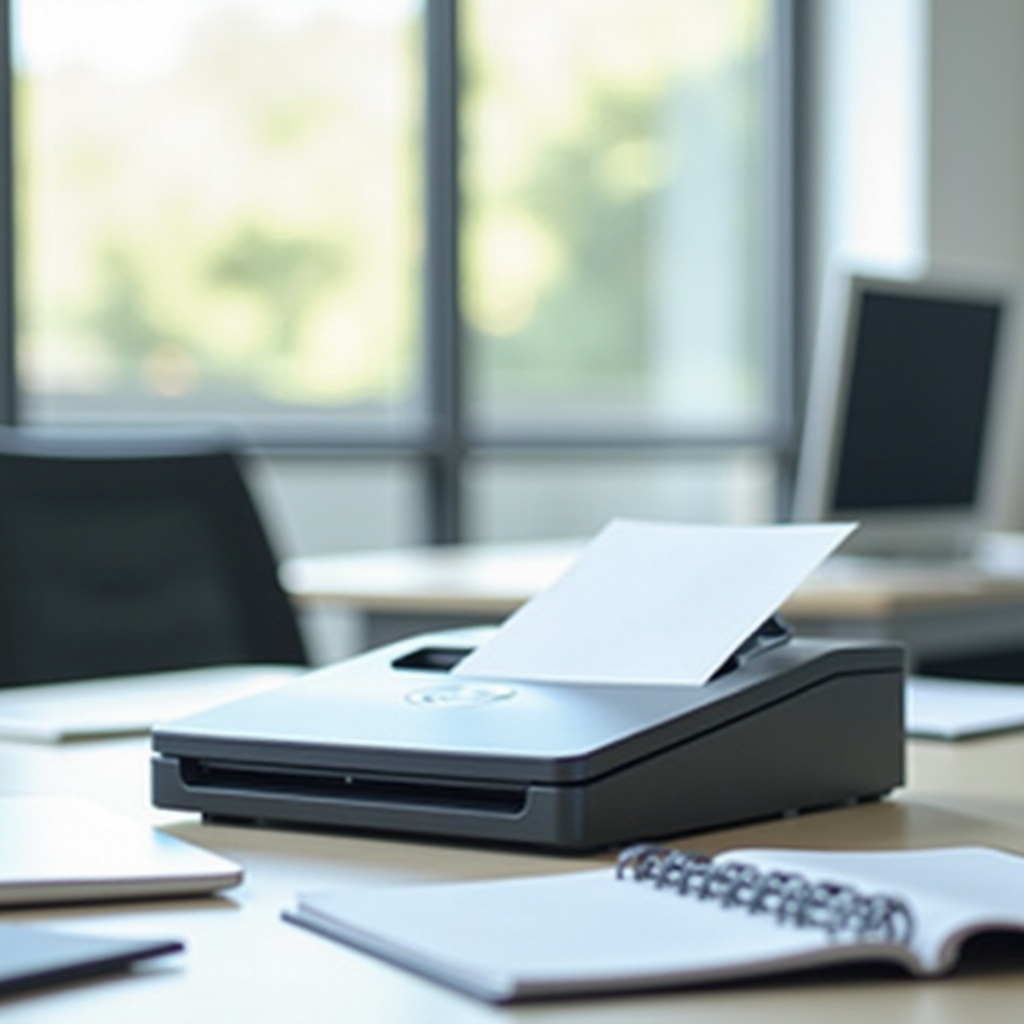
在開始掃描文件之前,選擇合適的掃描設備至關重要。市面上有多種設備供您選擇,例如:
- 平板掃描儀:尤其適合需要高質量圖像或圖表掃描的用戶。
- 多功能一體機:適合家庭及小型辦公室使用,功能多樣實用。
- 移動掃描儀:便於攜帶,適合隨時隨地的掃描需求。
根據您的具體需求,選擇合適的掃描設備。考慮文本與圖片掃描的頻次和質量需求,做出明智選擇。
掃描設備的設置
選定掃描設備後,正確的設置是關鍵。
- 安裝必要軟件和驅動:根據設備附帶的說明或從廠商網站下載最新驅動和軟件。
- 連接設備至電腦:通常通過USB或無線方式進行連接,確認設備已被系統識別。
- 設置掃描參數:使用掃描軟件進行設置,包括分辨率和色彩選擇,以合適的模式開始掃描。
完成以上設置,您就可以準備開始掃描工作。
文件掃描步驟
設置完畢後,即可著手掃描文件。以下是詳盡步驟:
- 文件擺放:將文件平整地放置在掃描儀的玻璃板上,避免皺褶。
- 進行掃描:
- 打開掃描軟件,選擇相應掃描模式(如文字、圖片或照片)。
- 設定完成後,按下’掃描’按鈕,等待掃描完成。
確保每次掃描結果符合預期,這有助於後續的文件管理。
提升掃描質量的技巧
在掃描過程中,提升質量是許多人追求的目標。以下是一些實用技巧:
- 調整分辨率:正常文件建議使用300dpi,圖片可選擇600dpi或更高。
- 選擇色彩模式:根據需求選擇黑白或彩色模式,確保色彩準確呈現。
- 使用圖像增強功能:許多掃描軟件提供圖像增強選項,如去背景、調整對比度等。
這些技巧能幫助您獲得更好的掃描品質。

文件保存與管理
掃描完成後,妥善保存與管理文件同樣重要。
- 選擇適合的保存格式:根據需求選擇PDF、JPEG、PNG等格式。
- 系統化命名與分類:採用標準化命名規則,將文件歸類到相應資料夾,便於日後查找。
- 數據備份策略:定期將關鍵文件備份到雲端或外接硬碟,防止數據丟失。
良好的文件管理不僅可以提高工作效率,還能保證數據安全性。
結論
掌握如何將文件掃描到電腦可大幅提升工作和生活的效率。選擇合適的設備,正確操作並有效管理數位文件,能幫助您簡化文件處理過程,並有效保護重要資料。
常見問題解答
如何解決掃描文件過大問題?
文件過大通常是因為分辨率過高或包含大量圖片。可以通過降低分辨率或選擇壓縮格式來解決。
掃描儀驅動無法識別怎麼辦?
嘗試重新安裝驅動,確保驅動是最新版本。如問題未解決,查閱廠商支持文檔或聯絡客服求助。
掃描質量不佳有哪些解決方案?
檢查掃描床是否乾淨,確保文件正確放置;調整掃描參數,或使用專業圖像處理軟體進行編輯。