引言
現代工作環境中,提升生產力的需求愈加迫切,而雙螢幕設置成為實現這一目標的絕佳方法。本文將探討如何正確連接電腦雙螢幕,從而擴展您的工作空間並提高效率。通過簡單的步驟和設定,任何人都可以享受雙螢幕帶來的便利和優勢。
使用雙螢幕,您不僅可以同時監控多個應用程序,還能提高多任務處理能力。這也使您在數據分析、設計和程式設計等領域更有效率。接下來,我們將指導如何準備並設置雙螢幕的一切,確保兼容性和最佳運行效果。
準備工作
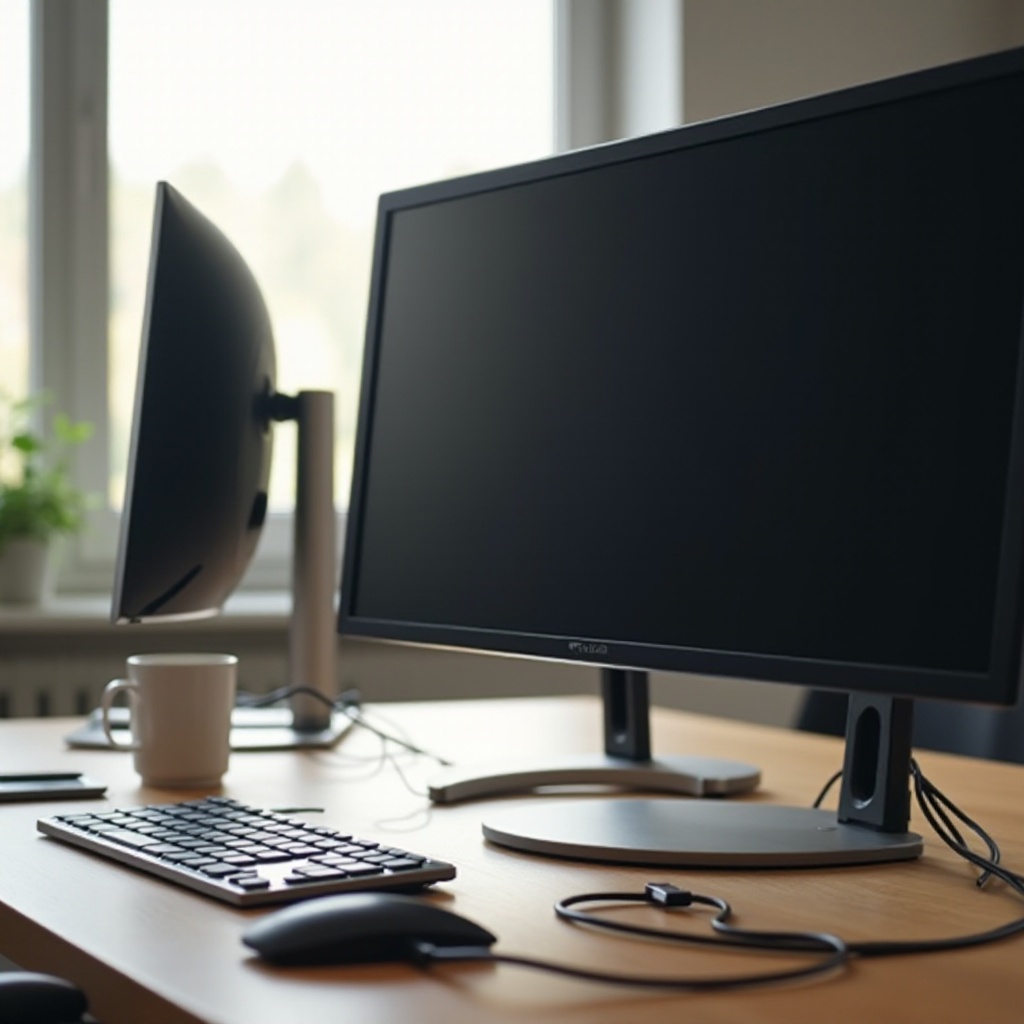
開始雙螢幕配置之前,請先確保您擁有正確的硬體設備。以下是所需的基本準備:
- 顯示卡檢查: 確認您的電腦有足夠的視頻輸出端口,例如HDMI、DisplayPort或VGA。如果需要,多數情況下可以使用轉接頭擴展端口。
- 螢幕配件: 每個螢幕都需要獨立的視頻信號線和電源線,選擇合適的線材可確保穩定連接。
- 硬體兼容性: 驗證顯示卡與螢幕的兼容性,檢查驅動程式是否是最新版本。
確認所有硬體準備就緒後,您就可以開始連接Windows或Mac的雙螢幕設置。
Windows系統的雙螢幕連接步驟
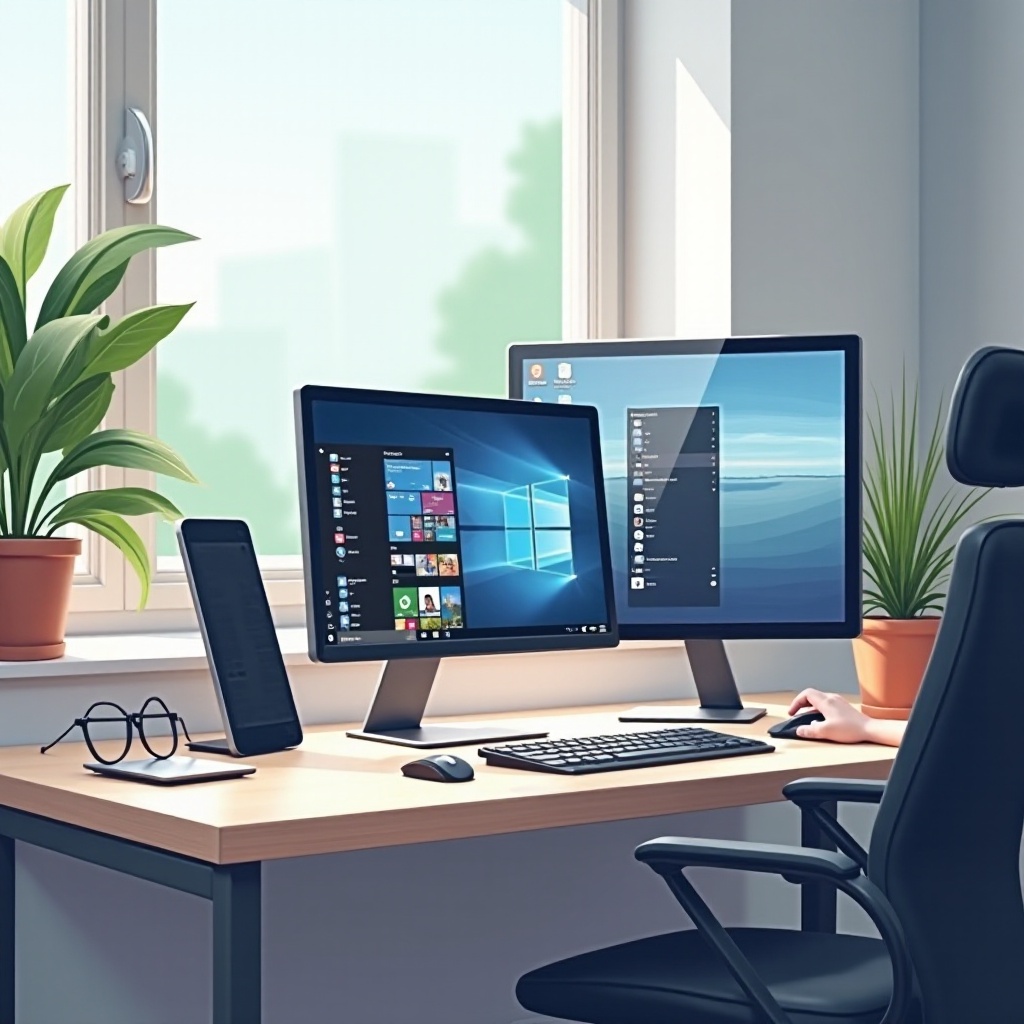
在Windows中連接雙螢幕十分簡單,只需按照以下步驟進行:
- 將第一個螢幕連接至主機相應的輸出端口並固定。
- 將第二個螢幕的線材接入另一個可用端口。
- 啟動計算機,右鍵單擊桌面,選擇’顯示設定’選單。
- 在’顯示’選項下找到’多個顯示’,選擇’擴展這些顯示’以使用雙螢幕模式。
- 調整解析度和顯示排列,以確保兩個螢幕協同工作。
如遇到第二螢幕無法顯示的問題,請檢查所有連接線是否完好或端口貸工況。如果問題持續,可能需要更新或重新安裝顯示卡驅動程式。
完成Windows系統設置的我們接下來轉向MacOS。
MacOS系統的雙螢幕連接步驟
MacOS的雙螢幕連接同樣簡便,請依照下面步驟:
- 請確定您的Mac支援多螢幕顯示,並了解到支援的端口類型。
- 將第一個顯示器接入Mac的Thunderbolt、USB-C或HDMI端口。
- 將第二個顯示器連接到其他可用的端口。
- 打開蘋果選單選擇’系統偏好設定’並進入’顯示設定’。
- 使用此功能拖延和安排顯示器位置以達到您需要的效果。
若遇到畫面顯示問題,檢查連接是否安妥,並重啟電腦以便重新識別硬體設置。Mac上的雙螢幕可以提升您的創造力與工作效率,讓您無需頻繁地在多個應用間切換。
優化雙螢幕設置
設置完成後,進一步優化雙螢幕使用將大大提升您的使用體驗:
- 解析度調整: 確保兩個螢幕均使用相同或相近的分辨率,這將有助於減少視覺疲勞。
- 螢幕擺放: 將螢幕排列為一條直線,這可創造更連續的視覺過渡。
- 多任務管理: 使用操作系統自帶的分屏功能開啟多個應用程序,並用快捷鍵來提高導航效率。
優化設置能讓每次啟動電腦和工作時都更順暢。只需輕微的調整,就能享受到繽紛多彩的視覺和高效的工作環境。
結論
建立雙螢幕設置意味著不僅提高生產力,更創造了一個更為舒適的工作空間。透過這些簡單的步驟和設定,您將能輕鬆享受雙螢幕帶來的各種優勢。
本文提供的指南應足以幫助您建立適合自己的工作環境,無論是職業需求還是娛樂用途。希望這些詳盡的說明能成為您提升效率的起點。
常見問題解答
如何解決第二螢幕不顯示?
確認所有連接正確,嘗試更換線材或檢查驅動程式更新,必要時重新啟動電腦。
為什麼我的電腦檢測不到第二個螢幕?
請檢查顯示卡和螢幕的兼容性,確認驅動程式已更新至最新版本。
使用雙螢幕時,如何避免畫面失真?
確保兩個螢幕設置相同的解析度,並調整顯示比例以避免失真。