介紹
當你將iPhone連接到電腦時,卻驚訝地發現它沒有任何反應,這可能是一件非常令人沮喪的事。無論是工作需要還是個人使用,連接不順都可能影響日常操作。本文提供有效的解決方法,幫助你檢查並解決此問題,以提升設備的使用效率。

硬體檢查
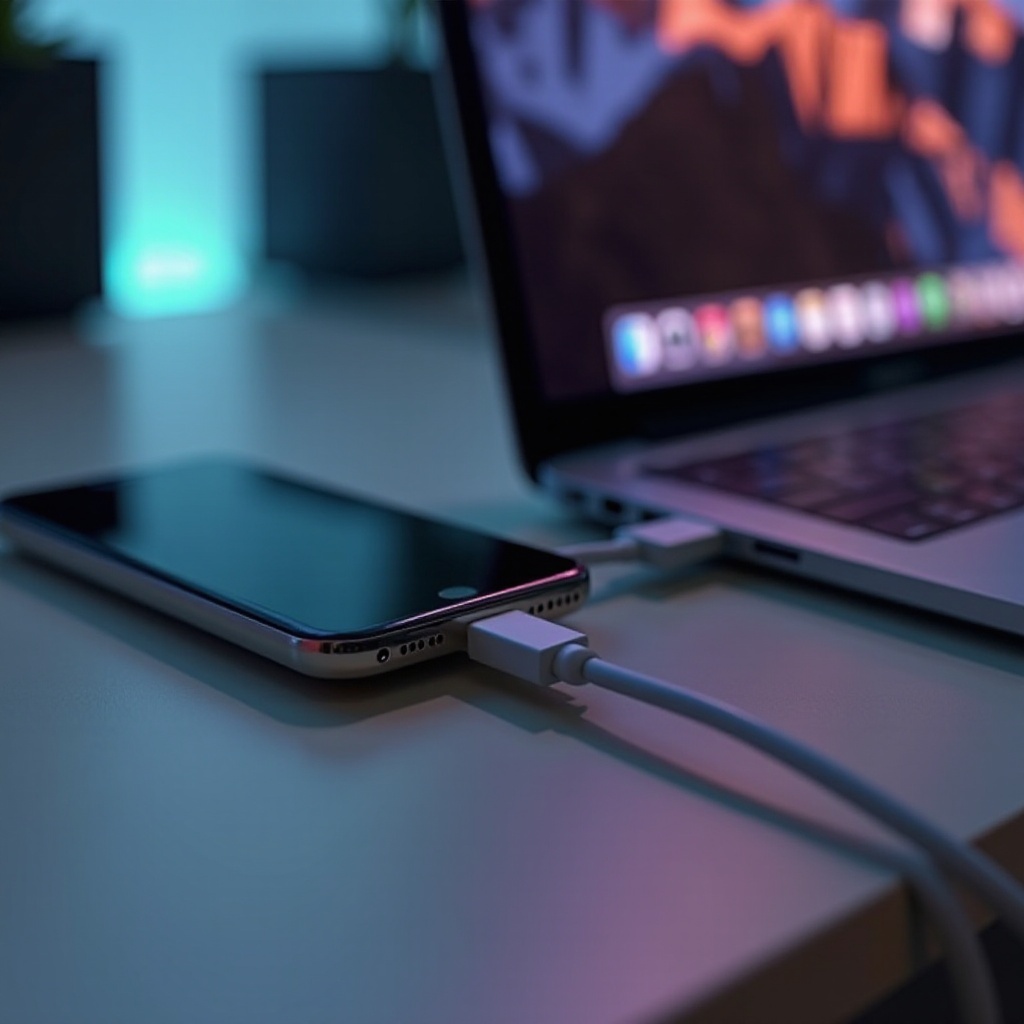
首先,我們需要確定硬體是否正常。在遇到連接問題時,檢查USB線和接口狀況至關重要。這可以幫助你排除簡單的物理連接問題。
- 確認USB線是否有損壞。
- 嘗試使用不同的USB接口。
- 優先使用Apple原裝配件,減少兼容性問題的可能性。
在確認硬體無誤後,我們會著手檢查軟體設置,以確保它在最佳狀態下運行。
軟體設置
在確定硬體無誤後,下一步是檢查軟體。iTunes和系統更新是關鍵,它們能夠強化iPhone與電腦之間的兼容性。
- 確保已升級到最新版本的iTunes。
- 確認iPhone的系統版本是否為最新。
- 及時檢查並更新電腦的USB驅動程式。
這些步驟有助於避免因軟體版本不匹配而導致的問題。如果問題仍未解決,我們將探入故障排除方法。
基本故障排除方法
在完成以上步驟後,如問題仍存,在此可嘗試一些基本故障排除方法。
- 重啟iPhone和電腦。
- 重置iPhone上的網絡設置。
- 更換或嘗試不同的USB線。
這些措施有助於排除簡單的軟硬體問題,並促進設備之間的順利連接。若問題依然存在,則需進一步分析。
高級故障排除策略
如果上述步驟未能解決問題,進一步的策略可能會幫助解決更複雜的障礙。例如,處理’信任此電腦’選項時,可能需要修改一些設置。
- 接受到’信任此電腦’時,務必選擇’信任’來授予存取權限。
- 在macOS中,確保安全性與隱私設定已正確配置。
- 在Windows中,檢查並更新每個USB驅動程式。
本文所列的方法有助於解決更深層的連接問題。最後,如果問題依然無法排除,建議尋求專業的技術支持。
結論
本文涵蓋了檢查硬體和軟體設置的許多實用步驟。練習這些步驟可幫助你有效地解決iPhone與電腦的連接問題,並保持其最佳的狀態。記住要定期更新設備和檢查硬體狀況,以預防未來的類似問題。
常見問題解答
iPhone 是否有其他備份方法?
除了透過電腦,你可以使用iCloud或其他第三方工具進行備份。
若問題仍然存在,該怎麼辦?
建議使用Apple支援服務來獲得更多的技術協助。
如何杜絕未來發生類似問題?
定期對iPhone和電腦的軟體和硬體進行檢查與更新,有助於預防問題。