介紹
當遇到電腦麥克風音量很小時,會嚴重影響到通話和錄音的質量。要解決這個常見問題,我們必須首先了解其潛在原因,然後採取合適的措施加以解決。這篇文章將詳細探討不同的方法,幫助你有效提升電腦麥克風的音量。
電腦麥克風音量小的潛在原因
了解麥克風音量低的原因是解決問題的第一步。以下是一些常見的因素:
- 麥克風硬件故障:接觸不良或物理損壞可能會使麥克風的音量變小。
- 系統設置問題:不當的系統配置常導致麥克風音量低於預期。
- 外部環境影響:背景噪音和聲音反射會削弱麥克風的音效。
有了這些洞見,我們可以進一步探討具體的解決方案。
系統設置檢查與調整
正確的系統設置是確保最佳音量輸出的基石。不同的操作系統有不同的設置方法,下文將逐一闡述。
Windows系統設置檢查
- 開啟「控制面板」,找到「聲音」選項。
- 選擇「錄音」選項卡,右鍵點擊麥克風,進入「屬性」。
- 在「級別」選項卡中,調整麥克風音量和增益。
- 確保未啟用任何會影響增益的音效選項。
Mac系統音量設置步驟
- 點擊蘋果圖示,進入「系統偏好設置」。
- 點選「聲音」,再選擇「輸入」選項卡。
- 調整麥克風輸入音量滑塊以獲取更高音量。
- 若有環境噪音消除選項,則確認其啟用以提高音量。
如果在調整系統設置後效果依然不理想,可以考慮使用音效軟件來進一步增強。
應用高級音效增強軟件
高級音效增強軟件會幫助優化麥克風表現。一些值得推薦的軟件包括:
- Voicemeeter:集成詳細的控制面板,可針對音量、EQ進行精細調整。
- NVIDIA Broadcast:以實時消除噪音、提升音量著稱,是遊戲玩家的不二之選。
這些工具提供的功能可以解決多數音量問題,並在質量和方便性之間取得平衡。
外接麥克風的正確選擇
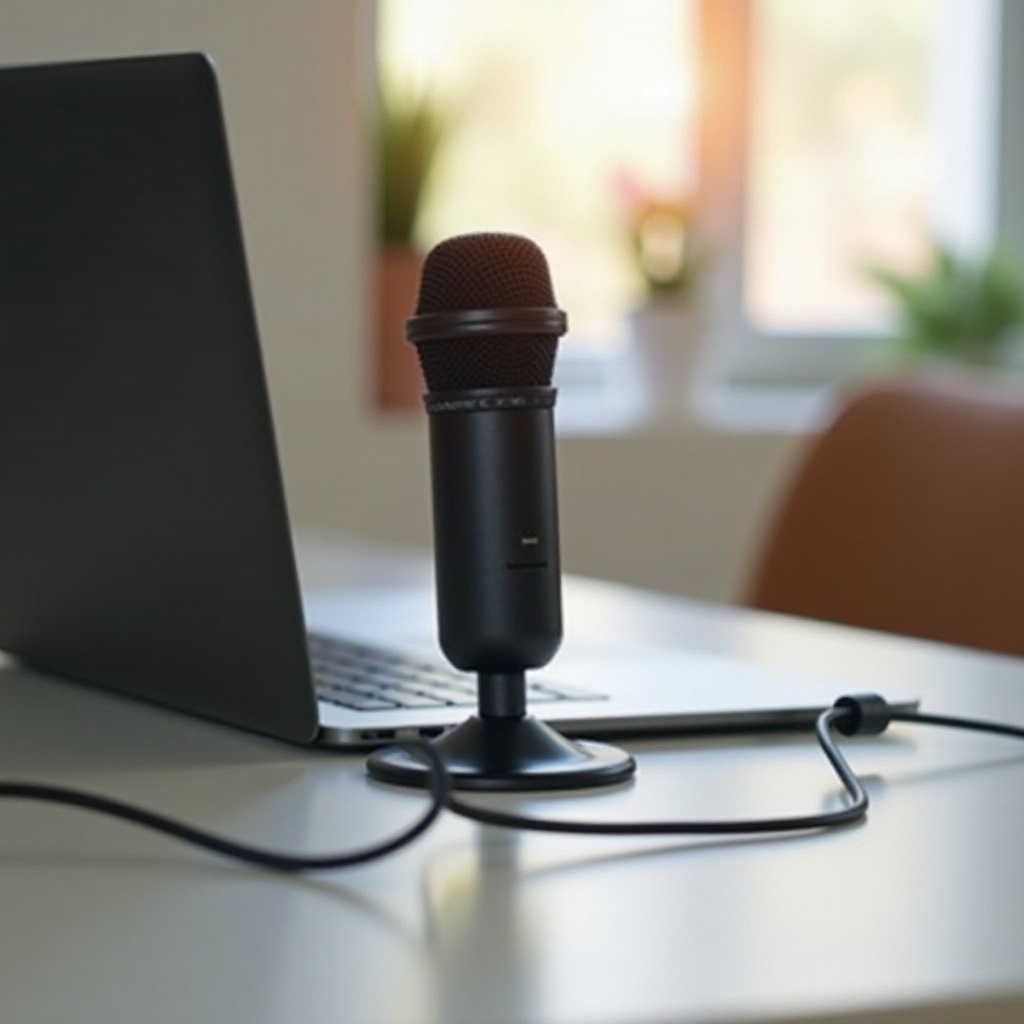
若內建麥克風無法滿足日常需求,選擇合適的外接麥克風也是一個有效方案。
- 麥克風類型與品牌推薦:例如,Shure和Rode的指向性麥克風能更好地隔絕環境噪音。
- 購買時的考量因素:確認頻率響應範圍、接口形式,以及是否符合自己的特殊需求。
選擇適合的麥克風可以直接提升交流的清晰度和質量,減少因故障引起的不必要麻煩。
優化使用環境
使用環境的優化同樣能夠增強麥克風的效能。簡單的措施包括:
- 減少背景噪音:放置声音吸收設備如地毯和窗簾,尤其是在硬質牆面上。
- 聲音吸收與反射控制:選擇合適的材料(如泡沫墊)以抑制回音。
從環境角度出發的調整,能讓麥克風錄音更加清晰,確保在通話中獲得更好的效果。
結論
通過這些方法和步驟的綜合應用,你可以顯著改善電腦麥克風的音量表現,並提昇整體通訊質素。透過正確的系統調整、使用專業音效增強工具、選擇合適的麥克風及優化環境,你將能夠從此輕鬆處理這個常見的問題。
常見問題解答
為什麼我的電腦會忽然沒有聲音?
可能由於系統設置改變、硬件問題或更新後的驅動問題,檢查系統設置和連接通常可以解決這個問題。
如何檢查我的麥克風是否正常工作?
使用內建音效錄製工具或第三方軟件來測試麥克風無誤。
若系統更新後麥克風無法使用,應該如何解決?
首先,檢查並更新驅動程序。若無效,可以回復到先前的驅動版本以解決問題。