引言
Nintendo Switch 作為一款流行的遊戲主機,以其便攜性和多樣化的遊戲選擇受到玩家喜愛。但許多玩家更希望在電腦螢幕上享受更大的畫面,提升遊戲體驗。將 Switch 連接至電腦螢幕,不僅能改善視覺享受,還能利用大螢幕的高解析度和優質音效,增強沉浸感。
在本文中,我們將探討如何透過正確的流程和設備,實現這一目標。
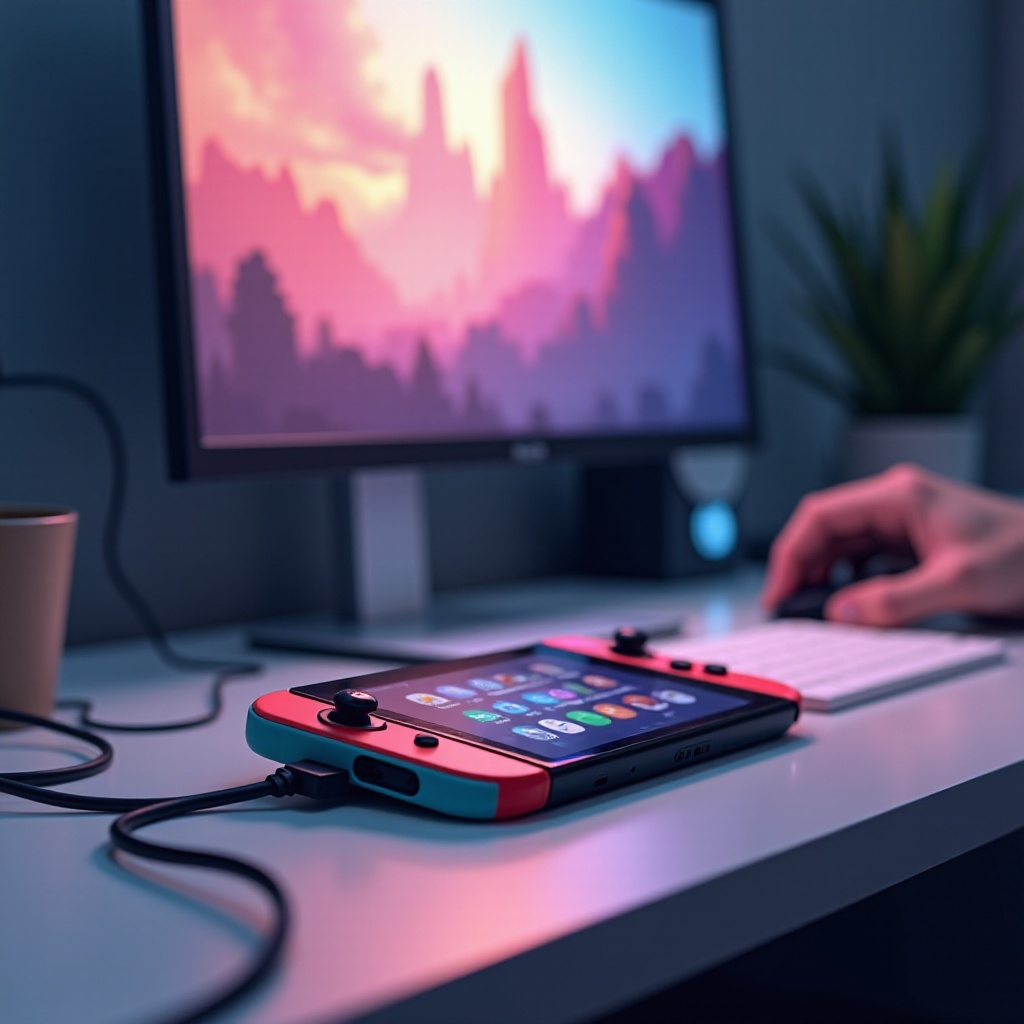
必備設備與配件
要讓 Switch 與電腦螢幕順利連接,需要一些特定的設備和配件。
- HDMI轉接器:這是必備的連接設備,Switch 通過 HDMI 轉接器將訊號傳輸到螢幕。
- 擴展基座:讓 Switch 安全穩固地連接至電腦螢幕的有效工具。
- 音頻解決方案:雖然 HDMI 可傳輸聲音,但使用外部音響系統可增強音效。
有了這些設備,我們可以繼續進行設置準備工作,以確保裝置能夠順利運行。
設置準備
在正式連接之前,請確保所有設備和軟體都準備就緒,以避免操作過程中的麻煩。
- 驗證系統要求:首先檢查螢幕是否擁有 HDMI 輸入口,否則可能需要額外的轉接器。
- 裝置兼容性檢查:確保 Switch 固件已更新至最新,以避免任何不必要的技術問題。
當上述準備工作完成後,我們即可開始進行連接操作。
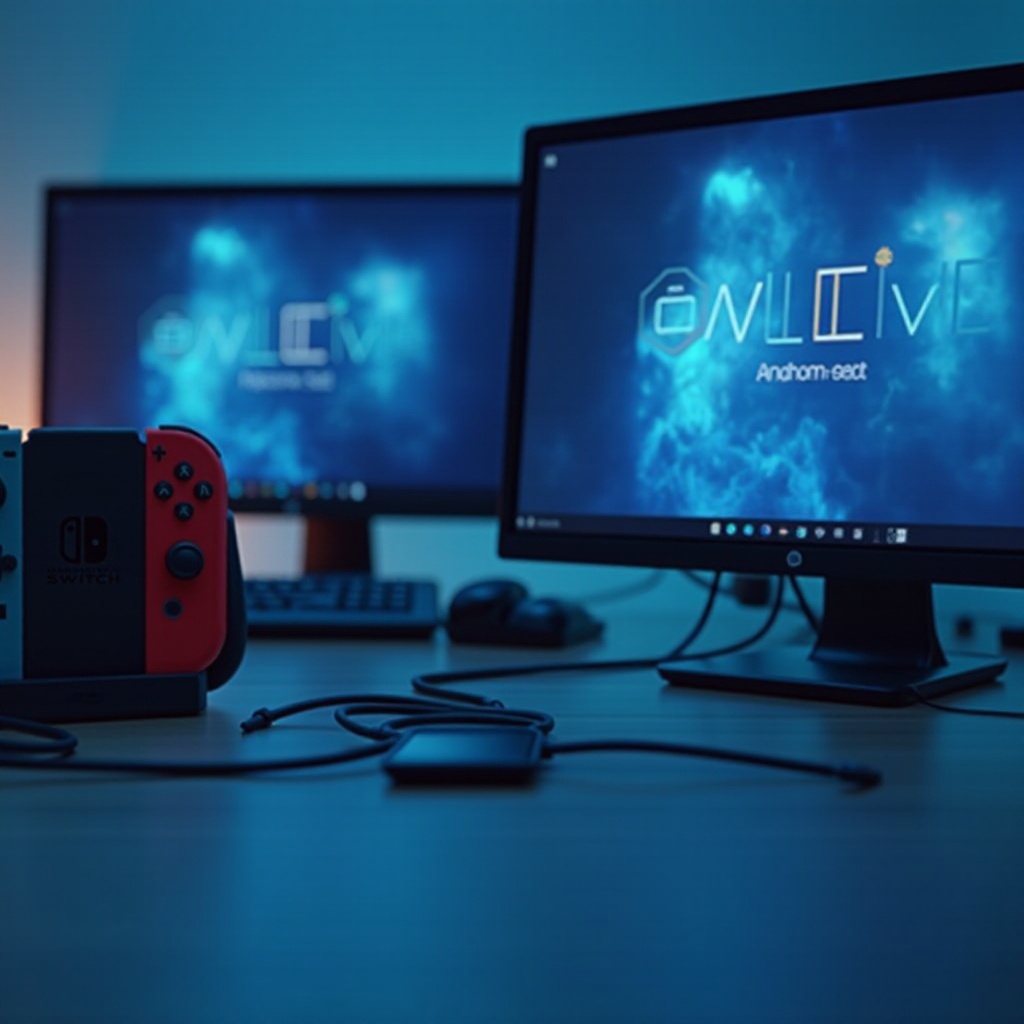
連接步驟詳解
將 Switch 連接至電腦螢幕的過程相對簡單,只需按照以下步驟操作:
- 步驟一:硬體連接
- 使用 HDMI 線將 Switch 的擴展基座連接至電腦螢幕。
-
輕輕將 Switch 插入擴展基座。
-
步驟二:顯示器源設定
-
開啟電腦螢幕,並將輸入信源切換至 HDMI 模式,以顯示 Switch 的畫面。
-
步驟三:Switch畫面調整
- 透過 Switch 設定選單調整解析度和畫質,確保顯示內容清晰。
完成基本的連接後,我們還可以進行一些優化設置,以獲得更佳的體驗。
連接後的最佳設定
適當的設定可有效提升 Switch 與電腦螢幕的互動體驗,以下是一些建議的最佳設置:
- 調整解析度:調整 Switch 設定中的解析度,使其與螢幕的最佳顯示解析度相匹配。
- 改善聲音效果:若使用外接音響,確認音源設置為外部裝置,以獲得更佳的音效品質。
- 確保低延遲:使用高品質的 HDMI 線纜可降低信號延遲,提高反應速度。
儘管設置過程已經相對完善,但在實際操作中常會遇到一些問題,以下是常見問題及其解答方案。
常見問題與解決方案
在連接 Switch 與電腦螢幕時,可能會遇到幾個常見問題,但這些問題通常都可透過簡單的故障排除輕鬆解決。
- 沒有畫面:首先,檢查 HDMI 線是否正確連接,並確認螢幕輸入信源選擇正確。
- 音訊不匹配:若音訊錯配,確認音頻設置的輸出裝置為所需的外部音響系統。
- 畫面延遲:嘗試更新固件或使用更高質量的 HDMI 線,以減少延遲。
這些解決方案應能幫助你輕鬆克服連接中的問題,並享受更流暢的遊戲體驗。
結論
將 Nintendo Switch 連接至電腦螢幕是一個提高遊戲體驗的好方法。透過適當的設備和設置步驟,玩家可以享受高品質的大螢幕畫面和出色的聲效。只要遵循本指南,你就能在家中舒適地享受一場遊戲盛宴,非常值得嘗試。
常見問題解答
如何解決Switch無法投屏的問題?
如果無法顯示,請檢查所有線纜連接,並確認電腦螢幕的信源選擇正確。
哪些螢幕最適合Switch連接?
支援1080p解析度的螢幕是很好的選擇,並需要具備至少一個 HDMI 插口。
HDMI轉接器的推薦品牌有哪些?
有許多品牌提供優質 HDMI 轉接器,Anker 和 Belkin 是其中的優秀選擇。