介紹
將VR眼鏡連接到電腦是步入虛擬世界的第一步。在這片新領域,您可享受遊戲、電影及更多的沉浸式體驗。因此,了解如何成功地連接是至關重要的。本指南將從準備工作到設置和維護,帶您順利完成整個過程。
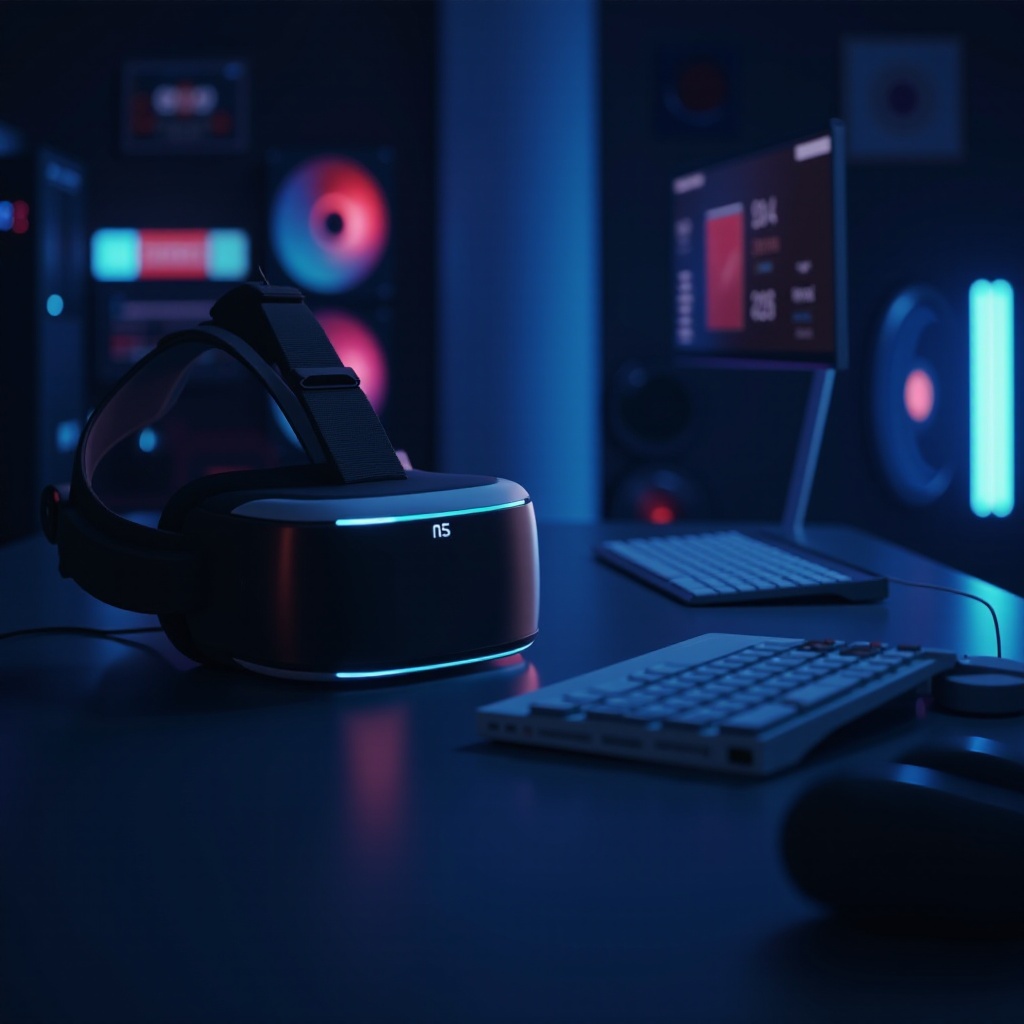
準備工作
在開始之前,請確保準備好所有必要設備和軟體。
- 硬體需求: 高效的處理器和RAM以及符合VR眼鏡需求的顯卡是必需的,以保證順暢的虛擬體驗。
- 軟體需求: 驅動程式和VR專用軟體必不可少,確保從官方渠道下載並安裝最新版本,以支援最新功能並修正已知問題。
完成準備工作後,進入下一階段,開始連接設備。
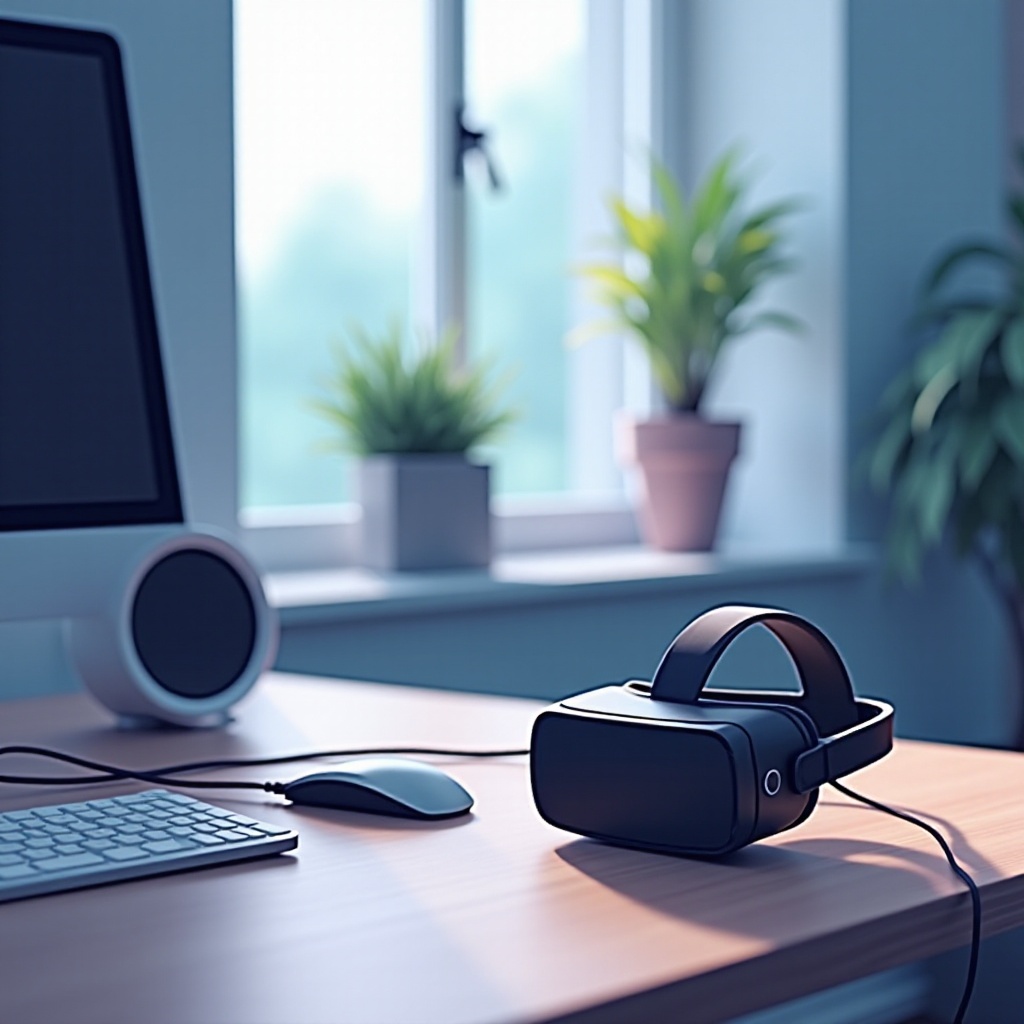
連接步驟
將VR眼鏡成功連接到電腦需要完整無誤地按照步驟操作。
- 使用HDMI或USB-C介面: 選擇適合您眼鏡型號的接口,確保連接穩固並開始資料傳輸。
- 安裝和設定VR軟體: 按照說明安裝專用軟體,進行初始化設定,迎接虛擬世界。
一旦設備成功連接,請進行進一步的細節設定,以獲得更好的使用體驗。
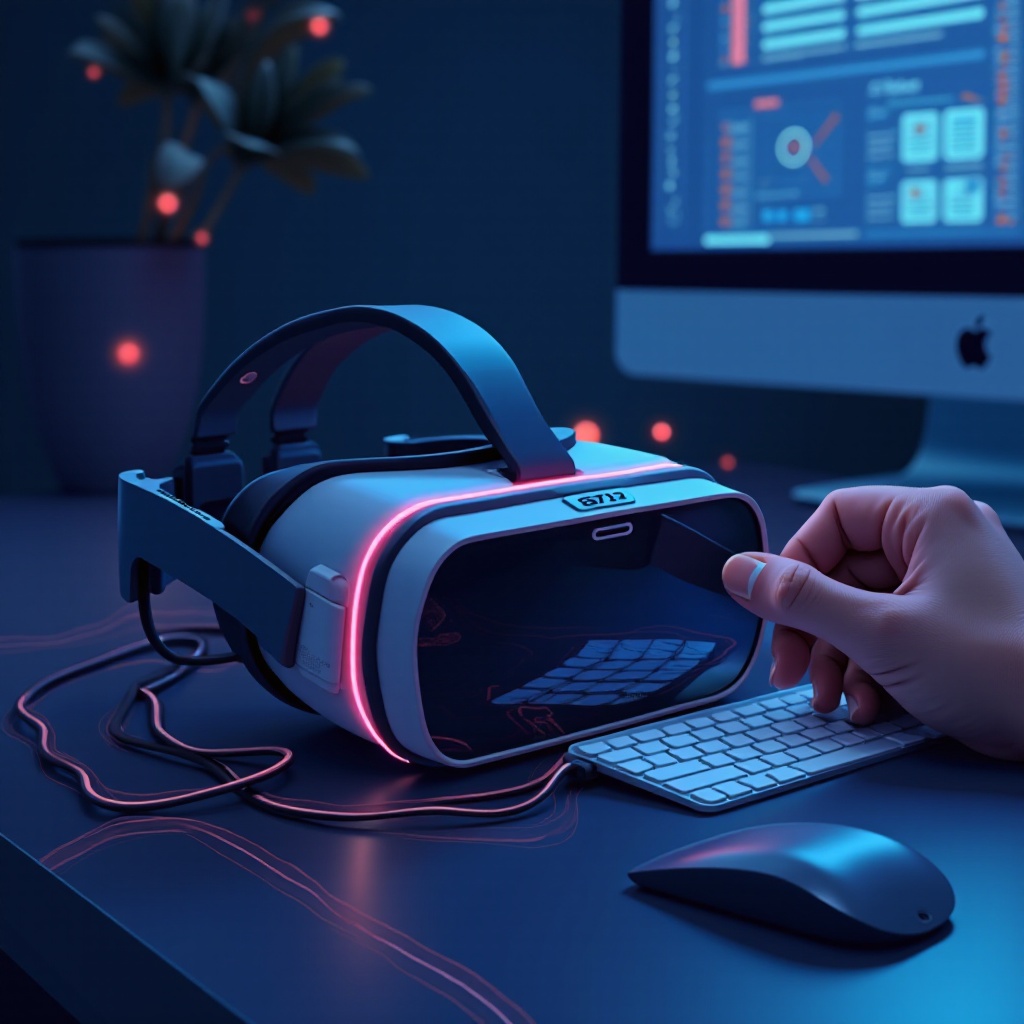
設定與調校
進入設定和調校階段,確保體驗完美。
- 畫面校正: 調整分辨率和刷新率以獲得最佳圖像質量,視覺上的完美無可替代。
- 音效設定: 配置音效,充分利用3D音效技術,提升沉浸感。
設定完成,您已接近完成所有連接工作,接下來是對常見問題的處理及設備保養。
常見問題與維護
使用VR眼鏡可能會遇到挑戰,以下提供解決方案。
- 驅動程式安裝錯誤: 若有安裝問題,請卸載舊版本並重新下載並安裝最新驅動。
- 延遲及幀率問題: 減低解析度或刷新率,提升性能並解決延遲。
維護同樣重要。定期清潔眼鏡鏡片,保持接口無塵可換來更長的使用壽命。
結論
成功連接後,您便可探索虛擬和真實的融合。無論是娛樂還是工作,虛擬現實的潛力無窮無盡。掌握了本篇指南,您已經準備好開始新的冒險。
常見問題解答
如何解決VR眼鏡無法連接電腦的問題?
首先檢查硬體和軟體的更新,確保接口連接無誤。如果問題持續,請借助製造商提供的技術支持。
哪些電腦規格最適合VR眼鏡?
建議使用最新款的i7以上處理器,以及RTX級別的顯卡,確保流暢和清晰的使用體驗。
如何保護我的VR眼鏡以延長使用壽命?
定期清理眼鏡表面和鏡片,避免液體或食品接觸。存放在專用保護盒中以防損壞。