介紹
對於iPhone用戶來說,將檔案從手機轉移到電腦是一項常見的需求。無論是為了備份、釋放手機空間,還是編輯和管理檔案,找到一個高效的傳輸方法都是十分重要的。在這篇文章中,我們將探討多種有效的檔案轉移方法,包括USB連接、iCloud同步、第三方工具和無線傳輸等解決方案,幫助您選擇最適合您的需求。
使用USB連接線直接傳輸
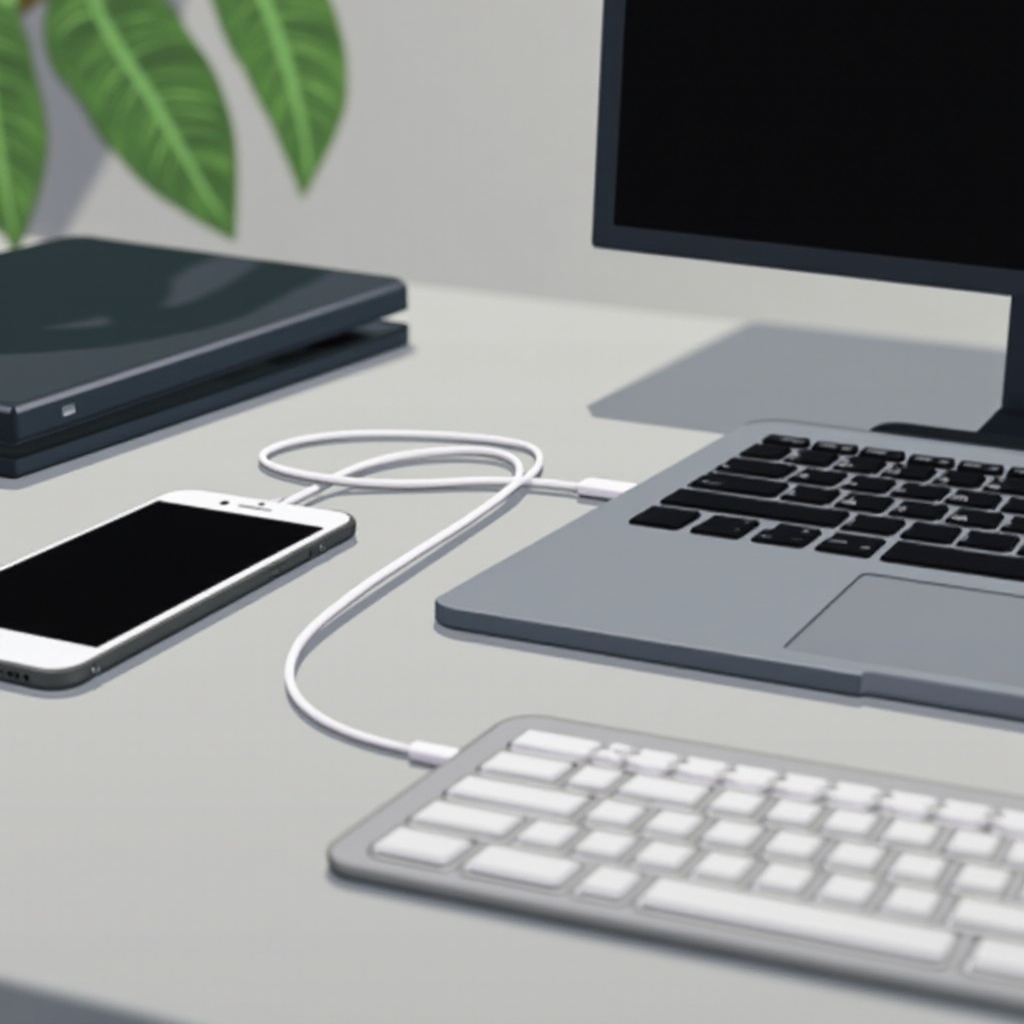
使用USB連接線直接傳輸檔案是眾多方法中最為可靠且快速的一種,適合需要立即轉移大量數據的情況。
- 必要設備及資料準備
- 使用Apple官方認證的USB連接線,確保連接穩定且快速。
-
準備要轉移的檔案,確認電腦上有足夠的儲存空間以接收檔案。
-
iTunes的操作步驟
- 將iPhone連接至電腦,然後啟動iTunes。
- 從iTunes介面選擇設備圖標,進入檔案分享選項。
-
選擇需要轉移的檔案,點擊’保存到’以完成檔案的搬移。
-
直接拖放檔案的方法
- 打開電腦上的’我的電腦’或’Finder’,找到iPhone設備。
- 選擇需要的檔案,拖動到目標資料夾中完成轉移。
這種方法雖然直接有效,但需要使用實體連接線。若您偏好無線解決方案,iCloud是另一便利的選擇。
透過iCloud同步
iCloud提供了一種無線同步的便捷方式,讓您無需任何實體設備即可管理檔案。這對於經常需要移動的用戶尤為有用。
- iCloud的基本設定
- 確保iPhone連接到Wi-Fi網絡。
-
在iPhone的’設定’中,點擊用戶名進入iCloud設置,並開啟需要同步的項目如照片、文檔、聯絡人等。
-
如何在電腦上設置iCloud
- Windows用戶需下載並安裝iCloud for Windows軟體。
-
使用相同的Apple ID登錄,並在設定中啟用需要同步的內容。
-
同步檔案的操作步驟
- 檢查電腦上的iCloud Drive資料夾,確保檔案已成功同步並可隨時整理。
iCloud的同步方式不僅簡便,還能隨時隨地進行文件管理。然而,若要進一步尋求更靈活的解決方案,第三方工具可能值得您考慮。
第三方軟體工具的使用
許多第三方工具提供了友好的界面和更靈活的功能設置,使得它們成為iPhone和電腦檔案傳輸的另類選擇。
- 介紹常用第三方工具
- AnyTrans:以其全面的文件管理以及高速的傳輸速度而廣受好評。
-
iMazing:提供完善的備份和還原功能,並保證檔案的安全性。
-
使用選擇軟體的操作指南
- 選擇適合您需求的工具,完成下載和安裝。
- 打開軟體,將iPhone連接至電腦,按照軟體提示進行檔案傳輸。
第三方工具不僅突破了iTunes或iCloud的一些限制,還提供了更多的定製選項。接下來讓我們來了解無線傳輸帶來的便利性。
創新無線傳輸方法
無線傳輸技術使得檔案的轉移不再依賴任何連接線,讓你在任何環境下均可輕鬆管理檔案。
- 使用AirDrop的步驟詳解
- 確保iPhone和Mac電腦在同一個Wi-Fi網絡下,並啟動AirDrop。
-
選擇需要分享的檔案,從iPhone發送到Mac。
-
AirDrop常見問題及解決
- 確保兩個設備的AirDrop設置為’所有人’以確保連接成功。
-
如果遇到連接問題,重啟設備通常可以解決。
-
Wi-Fi同步的操作技巧
- 確保iPhone和電腦在同一個Wi-Fi網絡下。
- 打開iTunes,啟用Wi-Fi同步功能並選擇需要同步的內容。
無線傳輸的方法不僅大大便利了用戶的操作,也避免了因連接線故障而導致的傳輸中斷。同時,要確保所有檔案的安全,進行定期備份是非常重要的。

定期檔案備份措施
進行檔案備份是防止重要資料遺失的最佳策略,也能在需要時快速恢復。
- 使用iCloud和Google Drive進行備份
-
定期更新檔案至iCloud或Google Drive,確保備份過程穩定。
-
檔案備份的計劃和時間安排
- 設置每週或每月的備份提醒,標記需立即備份的重要檔案。
透過這些方法,您可以有效保護iPhone上的重要資料。期望這些策略能實現您對數據完整性的信心。
結論
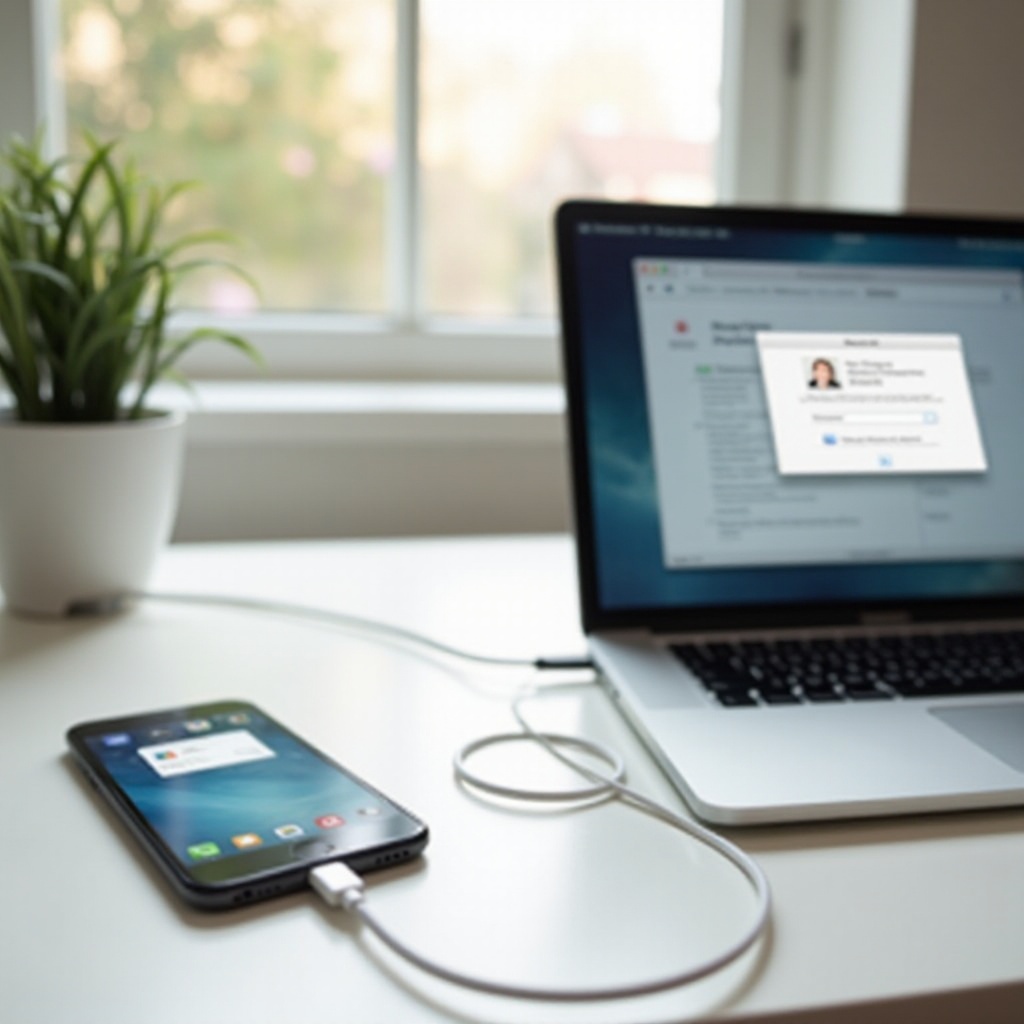
分享了多種iPhone檔案傳輸到電腦的方法,各有利弊,希望您能夠找到最適合的為您服務的解決方案。
常見問題解答
如何解決無法在Windows上同步iPhone檔案的問題?
確保iTunes已更新至最新版,檢查USB驅動程式是否正常運作。
有哪些優秀的iPhone檔案管理工具可以推薦?
除了AnyTrans和iMazing,Dr.Fone也是不錯的選擇。
如何提高iPhone到電腦傳輸速度?
選擇5GHz 的Wi-Fi頻段,或使用高質量的高速USB連接線。