介紹
將 Nintendo Switch 接入電腦主機能顯著提升遊戲體驗,讓您享受更高畫質及優秀的操控反應。這不僅提高了遊戲的圖形表現,還增強了整體的沉浸感。本文將逐步引導您完成這一整合過程,確保您能充分利用設備提升遊戲樂趣。
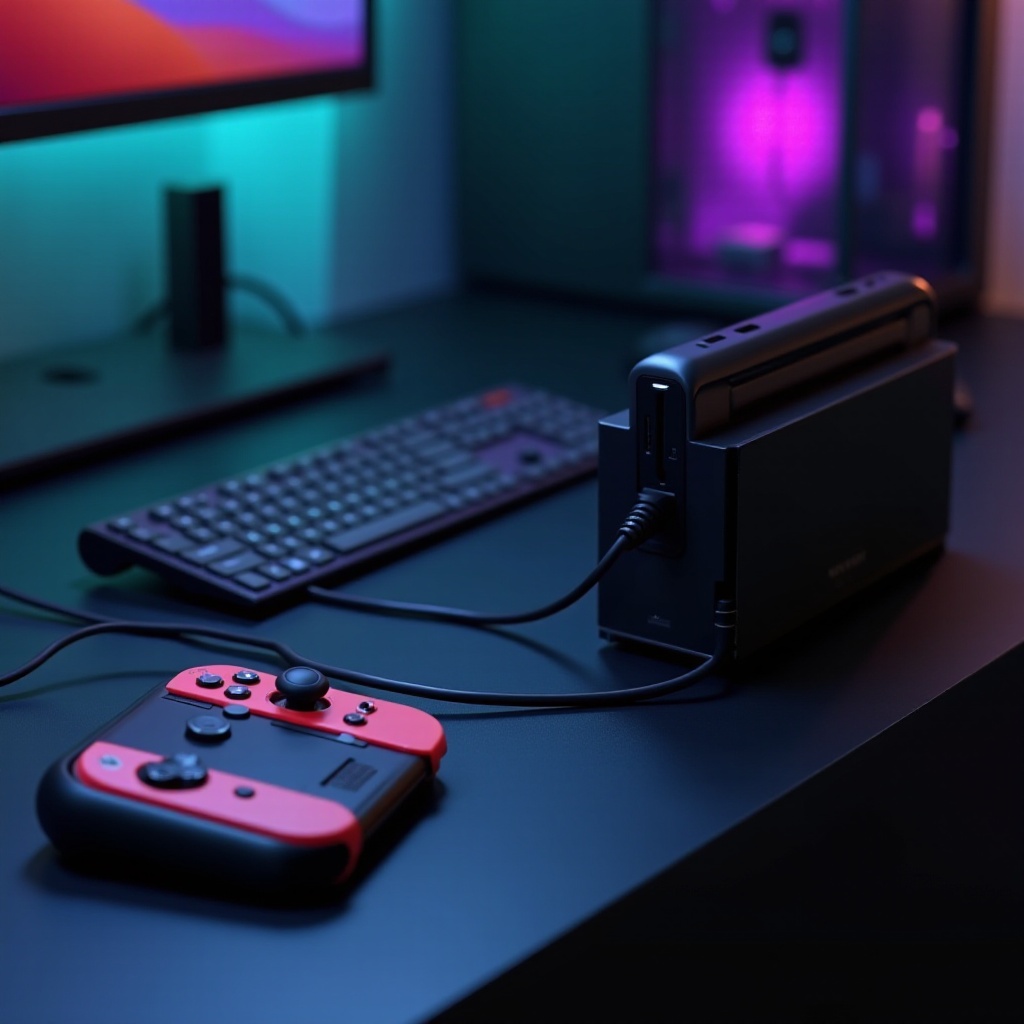
所需設備及軟體
在開始過程之前,確保您具備所有必需的設備和軟體,這是成功整合的基石。
– 捕捉卡選擇指南
捕捉卡是將 Switch 輸出畫面轉接到電腦的核心設備。選擇具備 HDMI 輸入且符合需求的捕捉卡,例如 Elgato 或 AVerMedia,能提供清晰流暢的畫面。
– 必需的軟體介紹
OBS(Open Broadcaster Software)是一款廣受使用的軟體,能將捕捉卡接收到的影像進行錄製或直播,以確保畫面無延遲展現在電腦屏幕上。
– 其他必備硬體
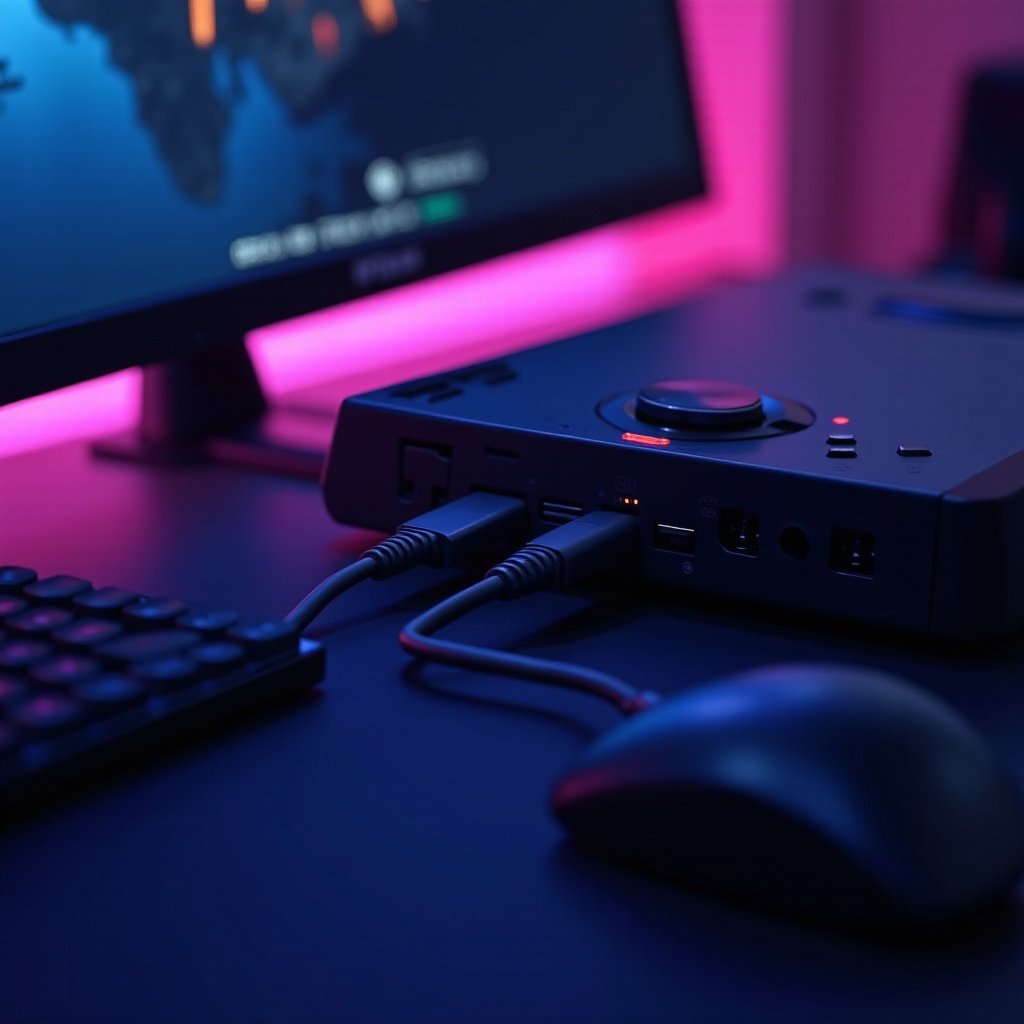
請準備HDMI線和USB連接線來完成 Switch 與電腦主機的連接,這些線材是必需的。
擁有這些設備後,即可開始連接設置。
連接步驟詳細指南
將 Nintendo Switch 連接到電腦主機包含幾個步驟,請仔細按照以下說明操作。
1. 硬體連接步驟
– 將 HDMI 線插入 Switch 底座的 HDMI 出口,另一端進入捕捉卡的 HDMI IN 插口。
– 利用 USB 線將捕捉卡與電腦相連接。
2. 軟體設置流程
– 在電腦上啟動 OBS 軟體。
– 新增 ‘視訊擷取裝置’ 來源,並選擇和設定您的捕捉卡裝置。
– 確保解析度和幀率的設定與需求匹配。
3. 設定驗證與測試
– 在 OBS 畫面中檢查輸入的視頻流和音頻是否正常,並進行必要的調整。
完成這些步驟後,您應該能夠在電腦屏幕上流暢地顯示和操作遊戲。
提升遊戲體驗的方法
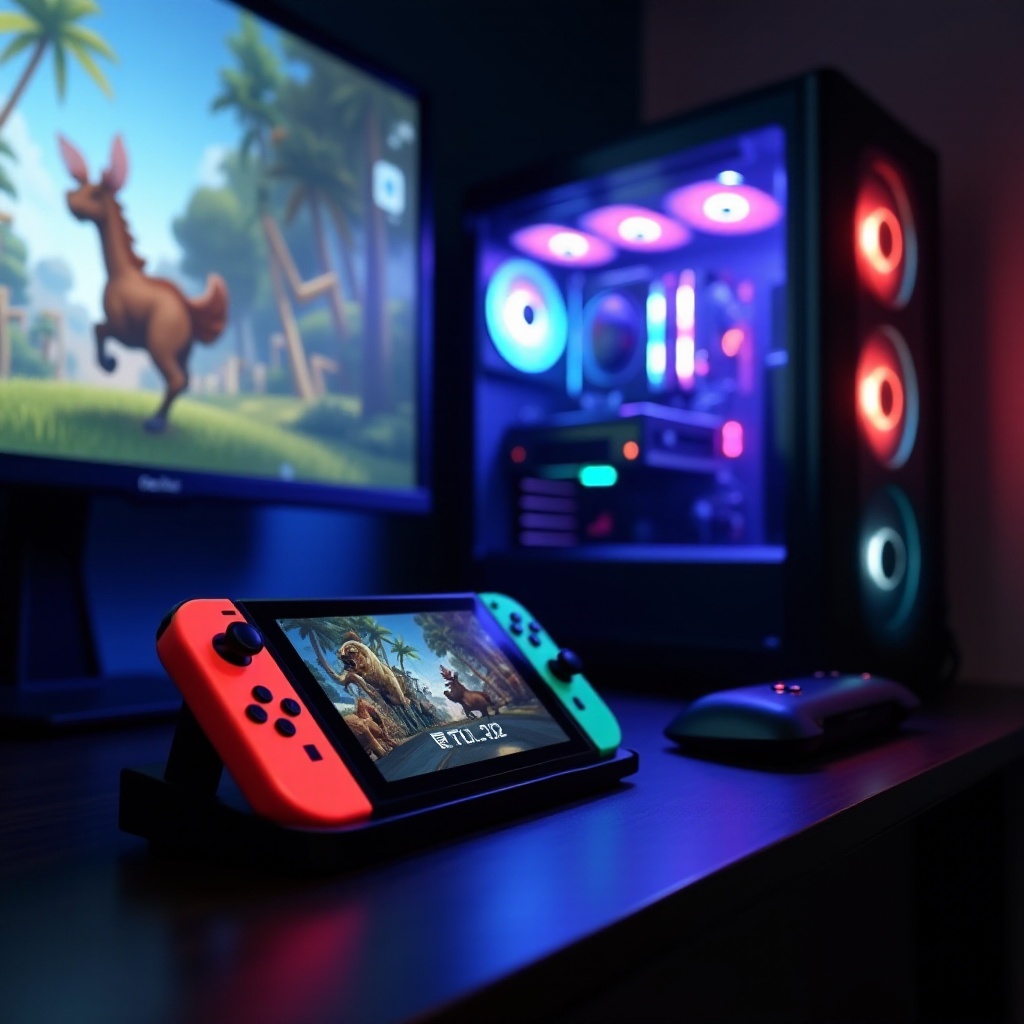
一旦 Switch 和電腦成功連接,您可以通過以下方法進一步改善遊玩體驗。
– 畫質優化技巧
調整 OBS 的解析度和比特率,以提高圖像清晰度。如果硬體允許,建議將解析度提高到最高設置。
– 聲音及控制設定
在 OBS 中微調音頻設置以確保最佳音質,可以考慮使用專業耳機來增強音響效果。
– 使用外設提升手感
使用高品質的遊戲手柄或鍵鼠組合可提高操作的精確度和舒適度,這對於競速或射擊遊戲尤為關鍵。
透過這些調整,您的整體遊戲體驗將更上一層樓。
常見問題解答
在連接和設定過程中,可能會遇到一些常見問題,以下是一些解決方案。
– 連接問題故障排除
如果畫面空白,請檢查所有連接線路,並確保每個設置都正確配置。
– 軟體不相容解決方案
若 OBS 無法識別捕捉卡,更新捕捉卡驅動程式及 OBS 軟體至最新版本能解決大多數相容性問題。
– 實用小技巧
為確保錄製順暢,請保持電腦性能最佳,必要時清理系統,以避免延遲問題。
結論
將 Nintendo Switch 接入電腦主機不僅提升了遊戲的畫質和操控感,更開啟了一個享受無縫遊戲體驗的新世界。按照以上指南設置後,您將能享受如臨其境的動作遊戲體驗。
常見問題解答
如何選擇合適的捕捉卡?
選擇支援 HDMI 輸入且評價良好的捕捉卡,如 Elgato 或 AVerMedia,以提供流暢的畫面和優良的相容性。
為什麼 Switch 無法連接至電腦主機?
檢查所有線路連接是否妥當,更新捕捉卡和 OBS 的驅動程式至最新版本,並確認設備與電腦相容。
可以在連接的同時直播遊戲嗎?
是的,使用 OBS 等軟體能夠在連接的同時進行高質量的遊戲直播,確保設置無延遲。