簡介
Switch Pro控制器因其舒適的設計和精準的反應受到廣泛推崇,成為遊戲玩家提升體驗的優選。這篇文章將引導你如何在電腦上設置和優化Switch Pro控制器,並涵蓋各種常見問題的解決方案,讓你更好地享受遊戲的樂趣。
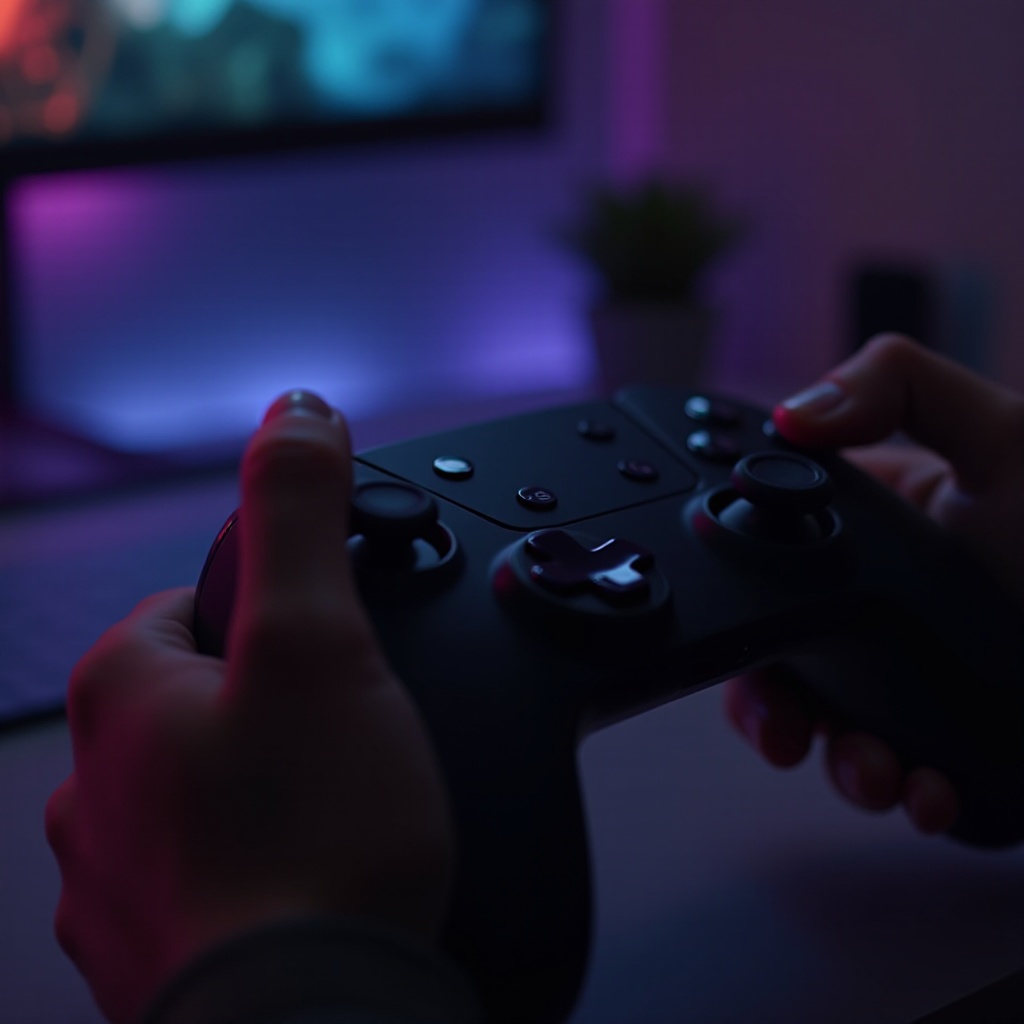
Switch Pro控制器的特點與優勢
Switch Pro控制器不僅僅是一個遊戲配件,還是一個設計精美和功能強大的設備。
-
符合人體工學的設計:控制器提供自然的握持感,即便長時間使用也不會造成手部疲勞。
-
無線與有線連接選項:用戶可選擇藍牙無線連接或者USB-C線來保證更快速的反應速度。
-
支援多平台:Switch Pro控制器兼容Windows PC以及其他平台,非常適合多平台的遊戲玩家。
這些特點使Switch Pro控制器在市場上脫穎而出,符合不同玩家的需求。

在電腦上設置Switch Pro控制器的步驟
成功連接Switch Pro控制器到電腦將大大提升你的使用體驗。以下是詳細的設置步驟:
- 使用藍牙進行無線連接:
- 在Windows設定中選擇’藍牙和其他裝置’。
- 點擊’添加藍牙或其他裝置’,然後選擇’藍牙’。
-
按住控制器的同步按鈕直到指示燈閃爍,然後選擇顯示的’Pro Controller’。
-
使用USB-C線進行有線連接:
- 將USB-C線的一端連接至控制器,另一端連接至電腦。
-
Windows會自動識別並安裝驅動,完成後即可使用。
-
安裝所需的驅動程式和軟體:
- 前往任天堂官方網站或使用第三方軟體協助安裝必要的驅動程式。
設置完成後,你可以按需調整控制器設定,進一步提高遊戲效能並體驗更流暢的遊戲畫面。
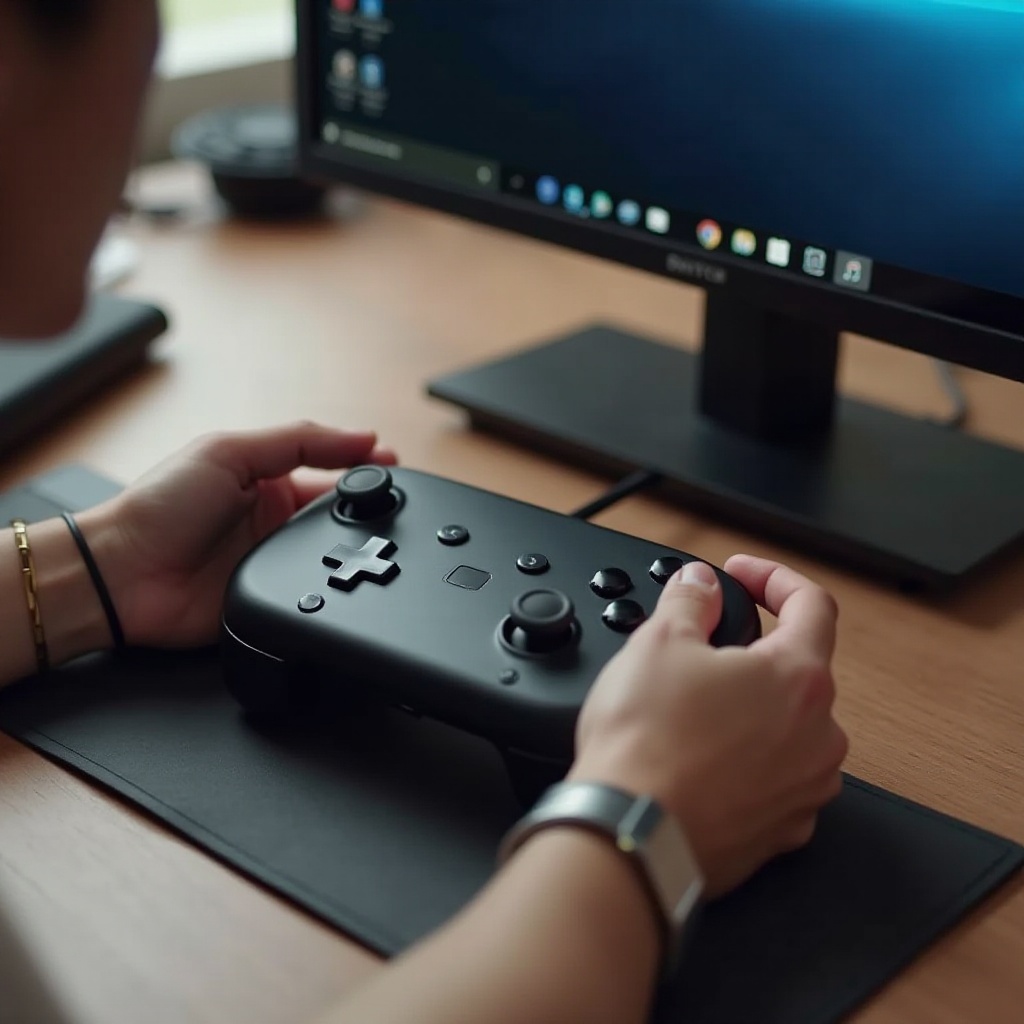
如何優化Switch Pro控制器的遊戲體驗
將Switch Pro控制器的設置優化將大幅度提升你的使用體驗,使遊戲更具沉浸感。
- 設定按鍵映射:不同遊戲對按鍵的需求不同,善用軟體重新設置按鍵功能以獲得更佳遊戲操控。
- 使用第三方應用提升體驗:如King Kong Pro 2等應用提供更多自定義選項,讓控制器更符合個人使用風格。
優化後,你可能會面臨某些技術問題,但透過以下的問題處理技巧,可以快速解決。
常見問題處理與維護技巧
面對控制器使用中的問題,多數狀況下都能透過簡單的診斷和維護來解決。
-
連接失敗的解決方案:檢查電腦的藍牙功能和控制器的電量,確保它們正常運作。
-
韌體更新指引:定期檢查控制器韌體更新不僅能提升兼容性,還能改善操控效果。
-
控制器的日常維護建議:使用柔軟乾布擦拭表面以保持清潔,避免使用含化學物質的清潔劑。
了解和掌握正確的維護技巧不僅能解決當下遇到的問題,更能延長控制器的使用壽命,持續帶來更高性能的遊戲體驗。
結論
Switch Pro 控制器能成為電腦上的優秀合作夥伴,憑藉其出色的設計和抵用的效能帶來絕佳的遊戲體驗。依循正確的設置程序並定期優化後,相信這款控制器一定能幫助你在各類遊戲中大放異彩。
常見問題解答
Switch Pro 控制器可以用在所有的PC遊戲上嗎?
大多數主流遊戲都能相容,但部分遊戲可能需要額外設置以確保正常運作。
如何知道我的電腦支持 Switch Pro 控制器?
查看電腦的藍牙功能是否啟用,並確認Windows版本能夠免費支持Switch Pro 控制器的驅動程式。
能否同時連接多個 Switch Pro 控制器到 PC?
可以,將多個控制器分別配對後即可用於雙人或多玩家模式。